
Qt开源最新版官网下载安装保姆级教程
什么是 Qt(了解请跳过)
Qt 基本介绍
Qt 是一个跨平台 C++ 图形用户界面应用程序框架。
有关 Qt 的详细介绍,可以参考这篇文章:
Qt 是什么?Qt 简介(非常全面) - 李清龙的文章 - 知乎
简而言之,Qt 是一个强大的第三方库,而且是一个 GUI 库,就是专门用来做图形界面的。
Qt 强大的主要原因有以下几点:
- 开源。即它的源代码是公开的,从官网,或者 Github 上,你都可以下载到它的最新版本的源代码。
- 跨平台。Qt 实现了一套跨平台的 API 抽象层,使得 Qt 开发的应用程序可以轻松地在不同平台上编译运行,大大简化了跨平台开发的复杂性。
- 封装性好,使用简单。Qt 封装了底层的界面开发、多线程、网络通讯等复杂功能,提供了简单易用的 API。这大大降低了 GUI 编程的难度。
- 成熟稳定。Qt 发展超过 20 年,经过大量商业项目的验证,已呈现出很高的成熟稳定性。这使得 Qt 可靠性高,适合大型项目。
- 模块化框架,组件丰富。Qt 以模块化方式提供了丰富的组件,涵盖了 GUI、数据库、网络、多媒体等方面。这为开发者提供了强大便捷的工具。
- 良好文档和社区支持。Qt 提供详实的 API 文档和开发指南。同时 Qt 有庞大的社区,开发者可以方便地寻求帮助。
- 商业友好的许可模式。Qt 提供了多种商业友好的许可模式,允许在商业产品中使用。这使得 Qt 很适合商业项目开发。
Qt 开源版与商业版的区别
Qt 有商业版和开源版两个版本:
- Qt 商业版(Qt Commercial):
- 由 Qt Company 开发和维护
- 需要付费获取商业授权才能在商业产品中使用
- 包含额外的商业组件、技术支持等服务
- 更多的平台支持,如嵌入式系统
- 提供长期维护版本(LTS)
- Qt 开源版(Qt Open Source):
- 遵循 LGPL 协议,可以免费使用
- 社区维护和开发
- 功能比较完整,但没有商业版额外的商业组件
- 更新迭代速度比较快
- 通常用于开源项目或教学等非商业用途
主要区别在于商业版提供更强大的商业支持服务,需要支付费用,而开源版完全免费但服务有限。两者的核心库基本相同,可以通过插件扩展差异化功能。
总之,个人开发者选择开源版就可以了。
Qt 和 Qt Creator 的区别
Qt
Qt 是一个第三方库,我们使用库并不是直接使用它的源代码,而是使用经过编译后的库文件,我们常说下载安装某某库,其实下载安装的,就是一堆库文件而已。
当然我们也可以下载源代码,自己编译,自己配置,只不过大部分情况下没有必要。
Qt Creator
Qt Creator 是 Qt 官方的 IDE,它最直接的作用就是,提高开发 Qt 应用程序的效率。我们使用 Qt 官网的安装包可以一键式得为我们搭建好开发环境,即 Qt 库、构建工具链、相关组件以及一些能够提高我们效率的开发工具。
当然它不仅仅能够开发 Qt 程序,但是我们想要开发 Qt 应用程序,最好还是借助它来提高我们的效率。
【第一步】 注册一个 Qt 账号(有就跳过)
安装过程中需要登录 Qt 账户,如果想用最新版必须注册。
(5.14.2 及以前的版本有离线安装包,可以不用登录)
【1】打开网址:https://login.qt.io/register
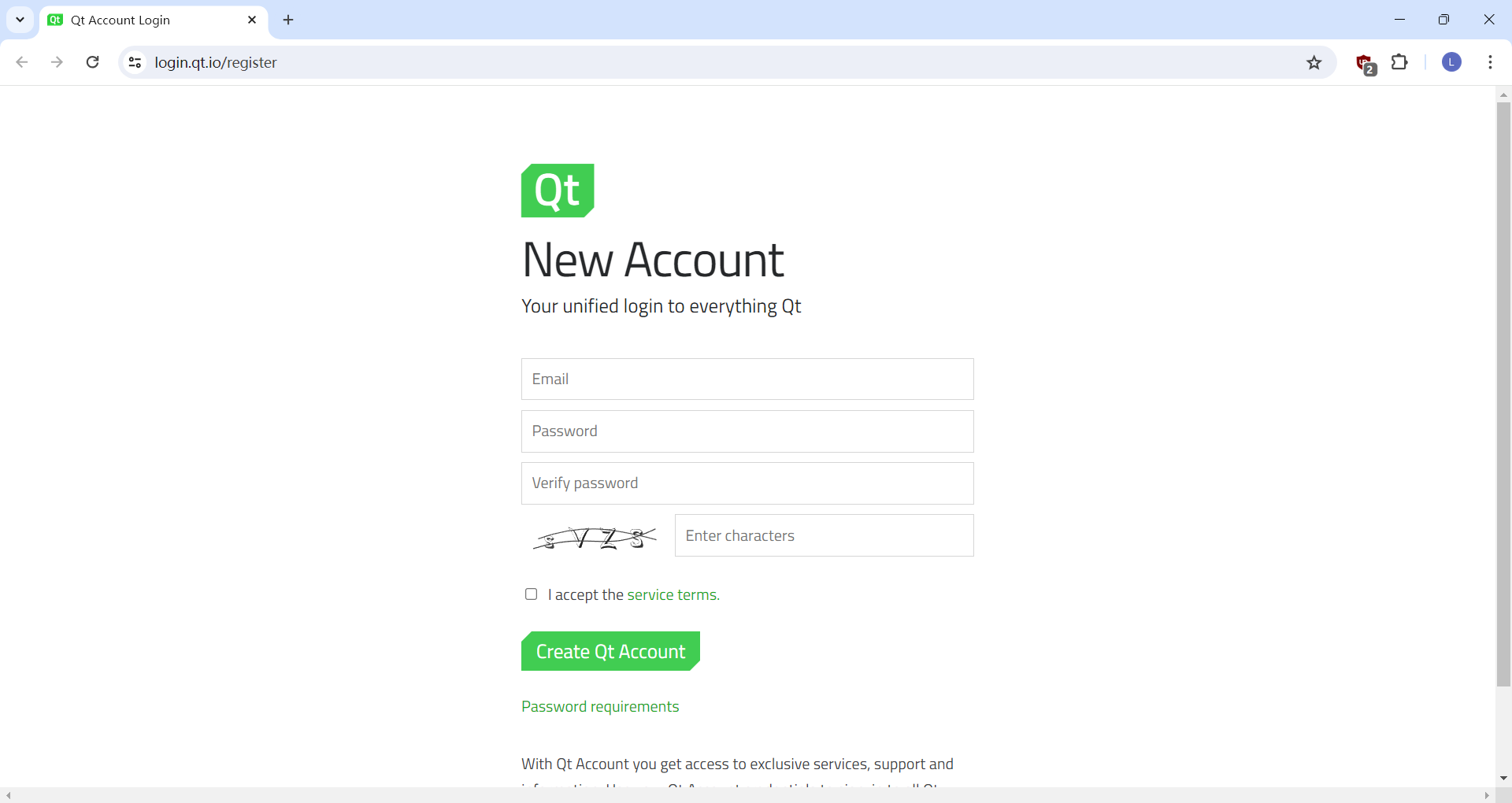
注册邮箱建议选择长期使用的邮箱,QQ 邮箱、Outlook 邮箱等都可以。
密码也建议不要使用浏览器生成的强密码,因为一会登录要用。
【2】填好信息后勾选 I accept the service terms.(必选)然后点【Create Qt Account】
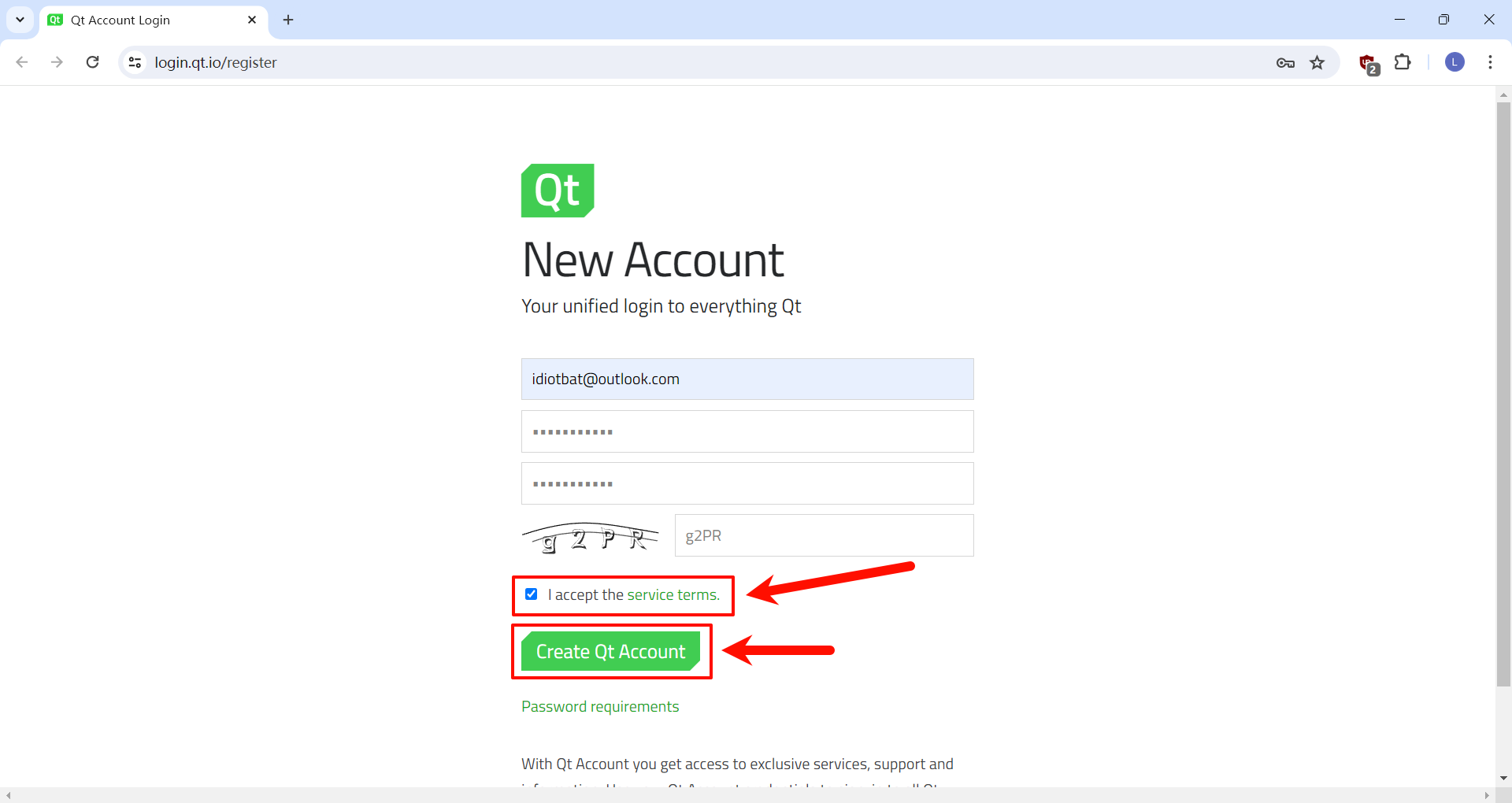
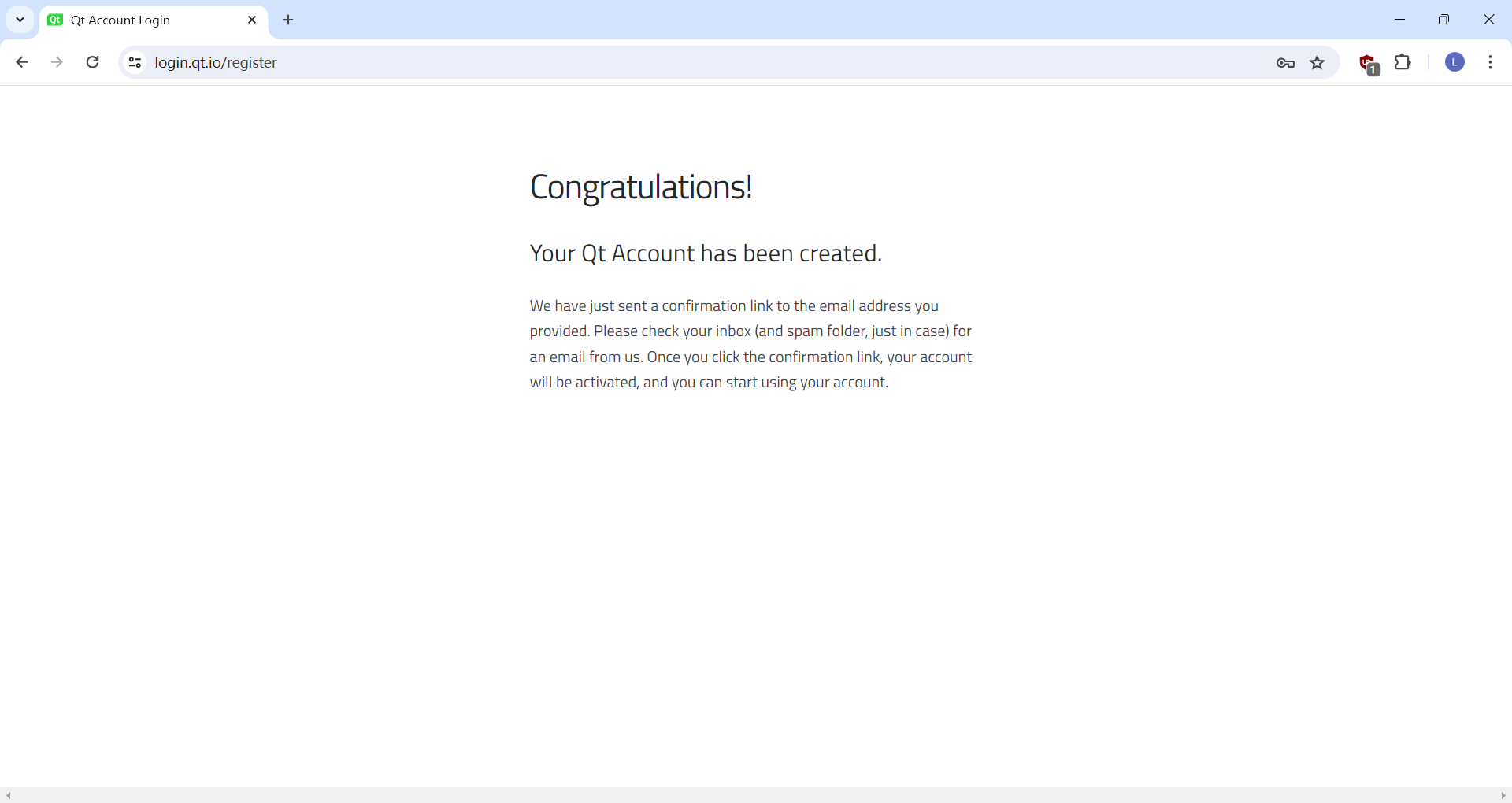
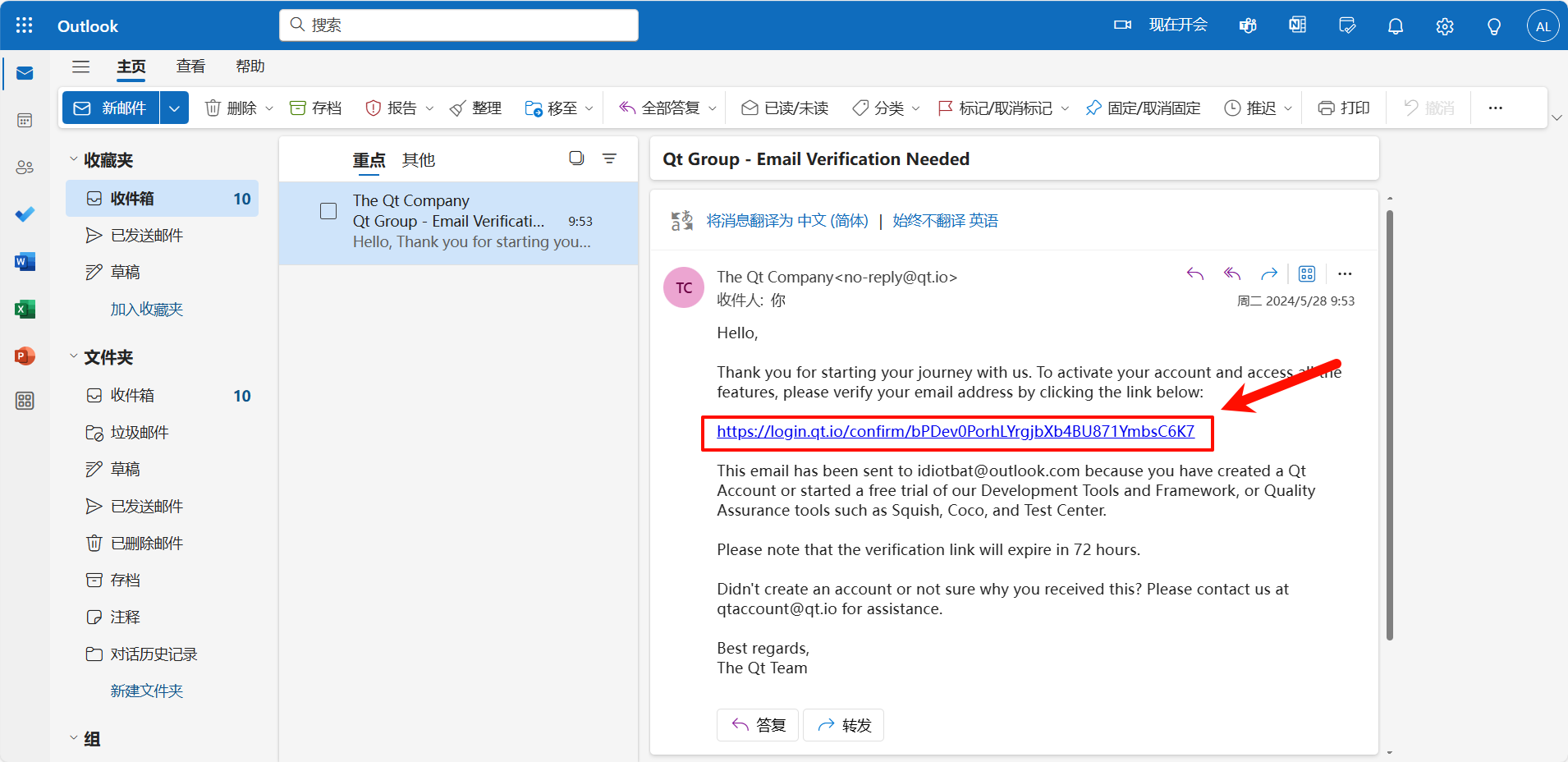
【3】这时候进入注册的邮箱中,会收到一封用于验证的邮件,会有一个用于验证的链接,点击它
【4】然后就到了填写信息的页面了
自己看着填,最后的
Send me news and information on Qt products and services. Check out our privacy policy.
选了会时不时给你的邮箱发邮件,自己看吧
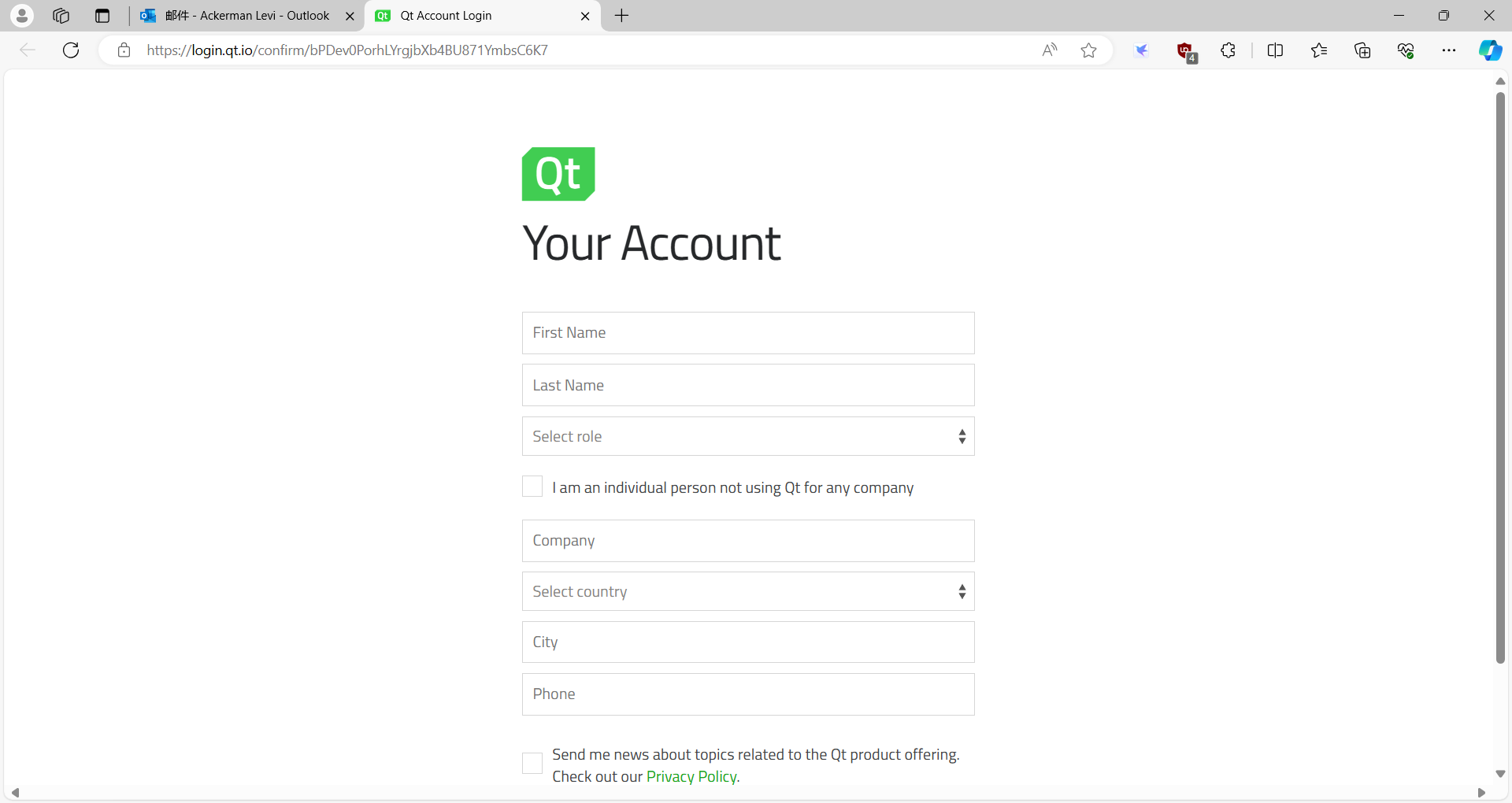
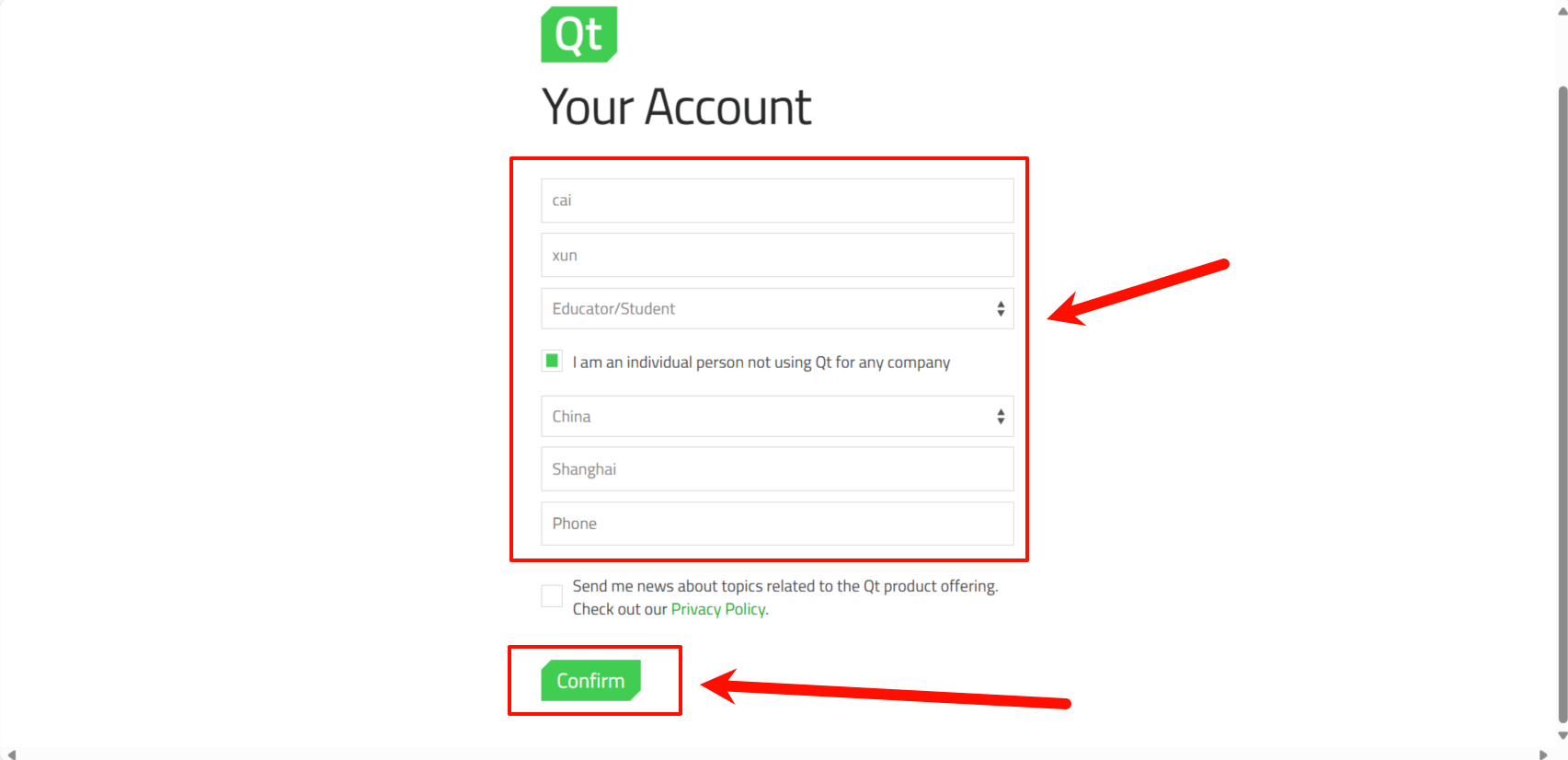
【5】手机号可以不用填,然后点【Confirm】
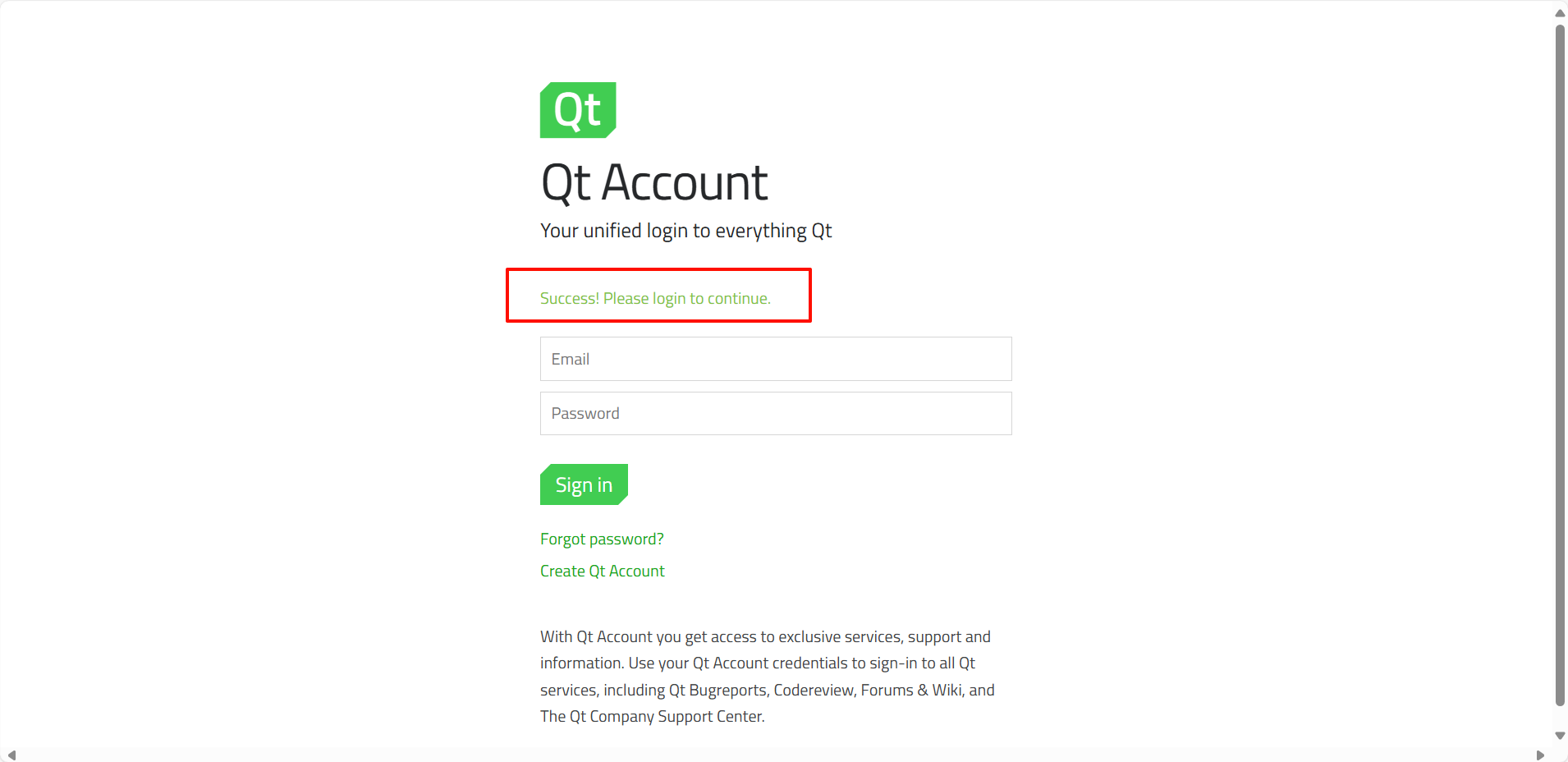
【6】之后会跳转到登录页面,并且会显示 Success! Please login to continue,说明注册成功
不用登录,记住这个邮箱和密码就行
【第二步】下载安装包
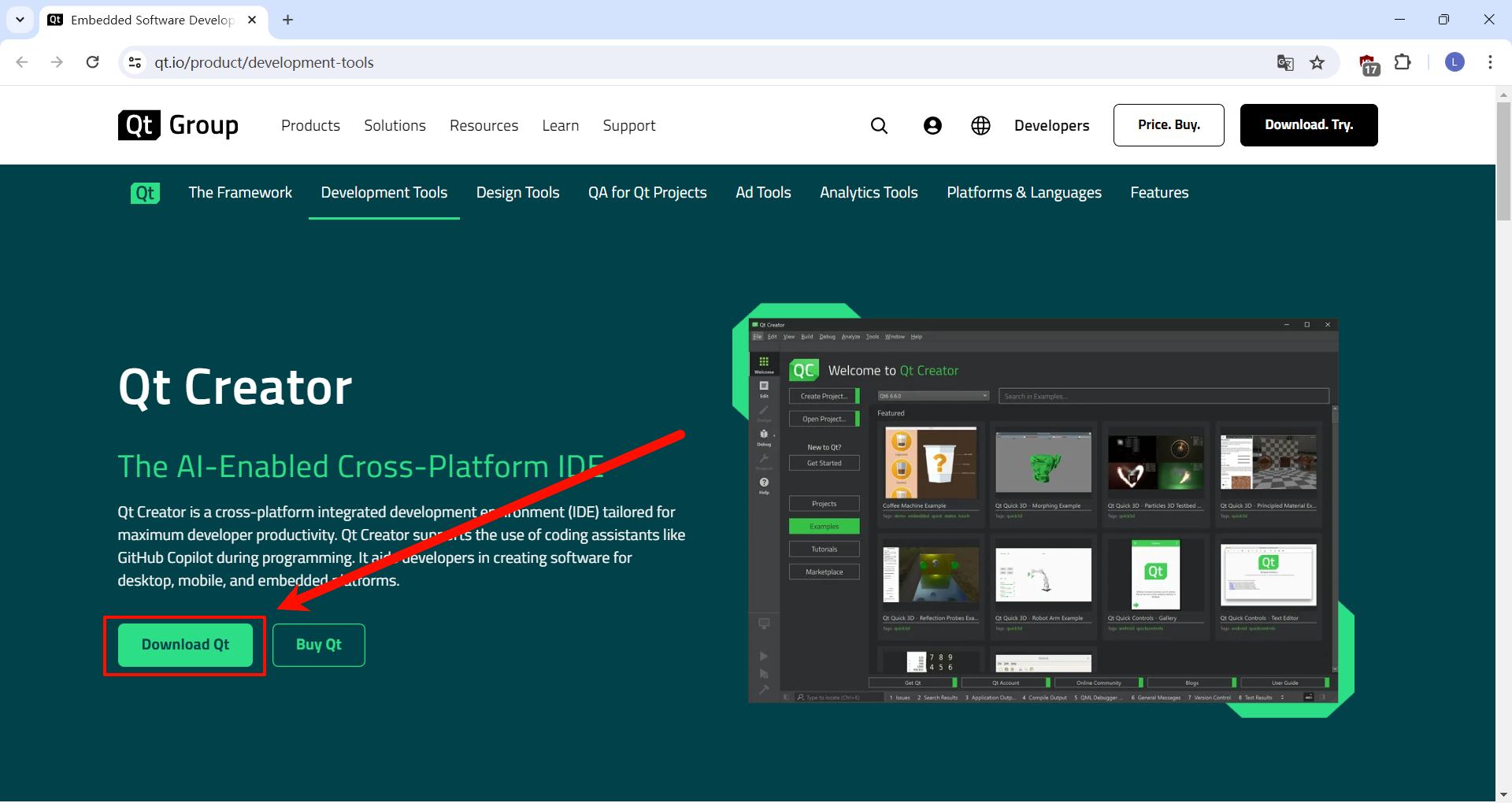
【1】打开 Qt 开发工具官网(注意是开发工具官网不是官网,也可以理解为 Qt Creator 官网)
- Embedded Software Development Tools & Cross Platform IDE | Qt Creator
- 也可以从【Qt 官网】——【产品】——【Qt Development tools】进入
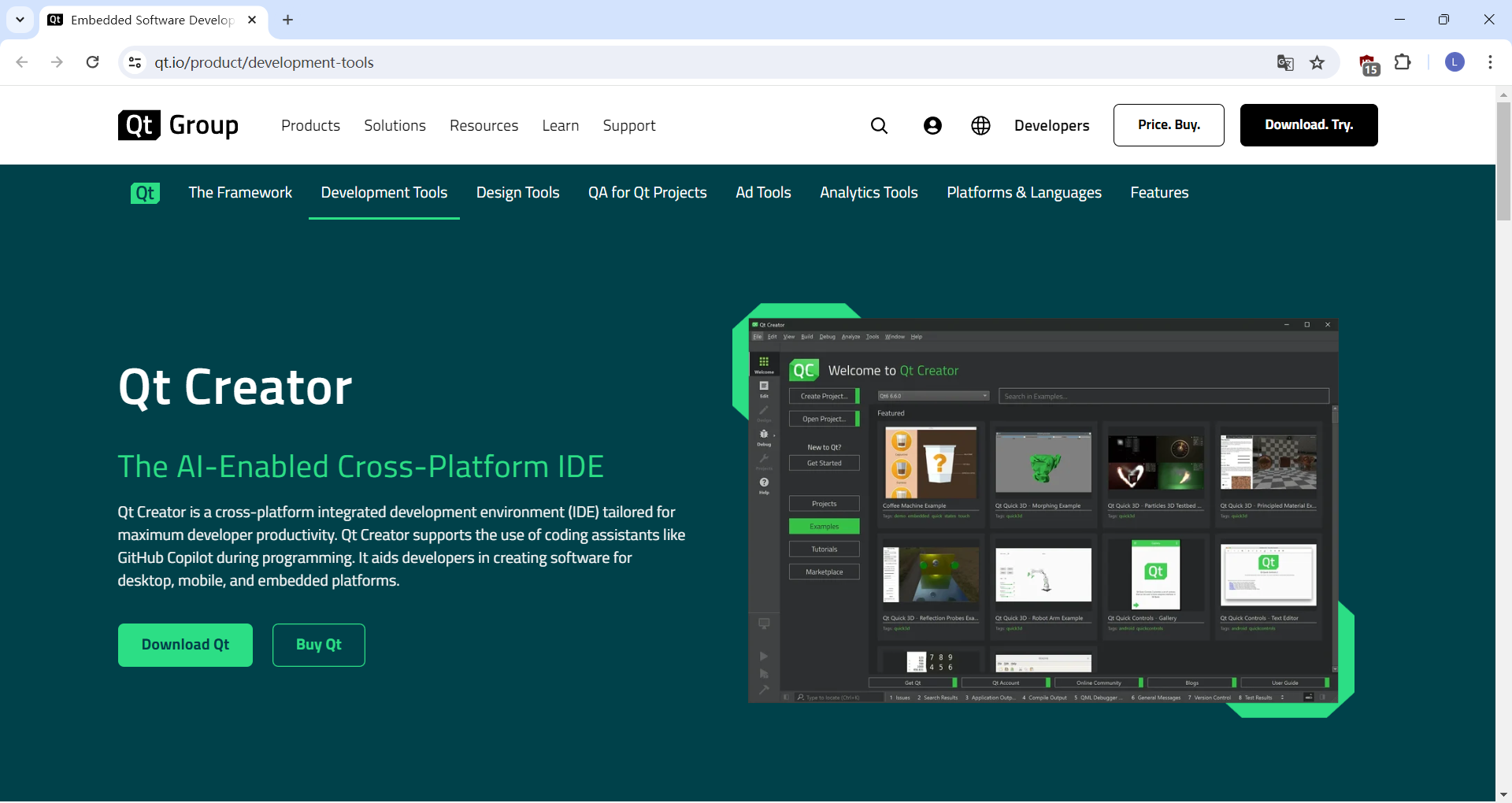
【2】然后点击【Download Qt】
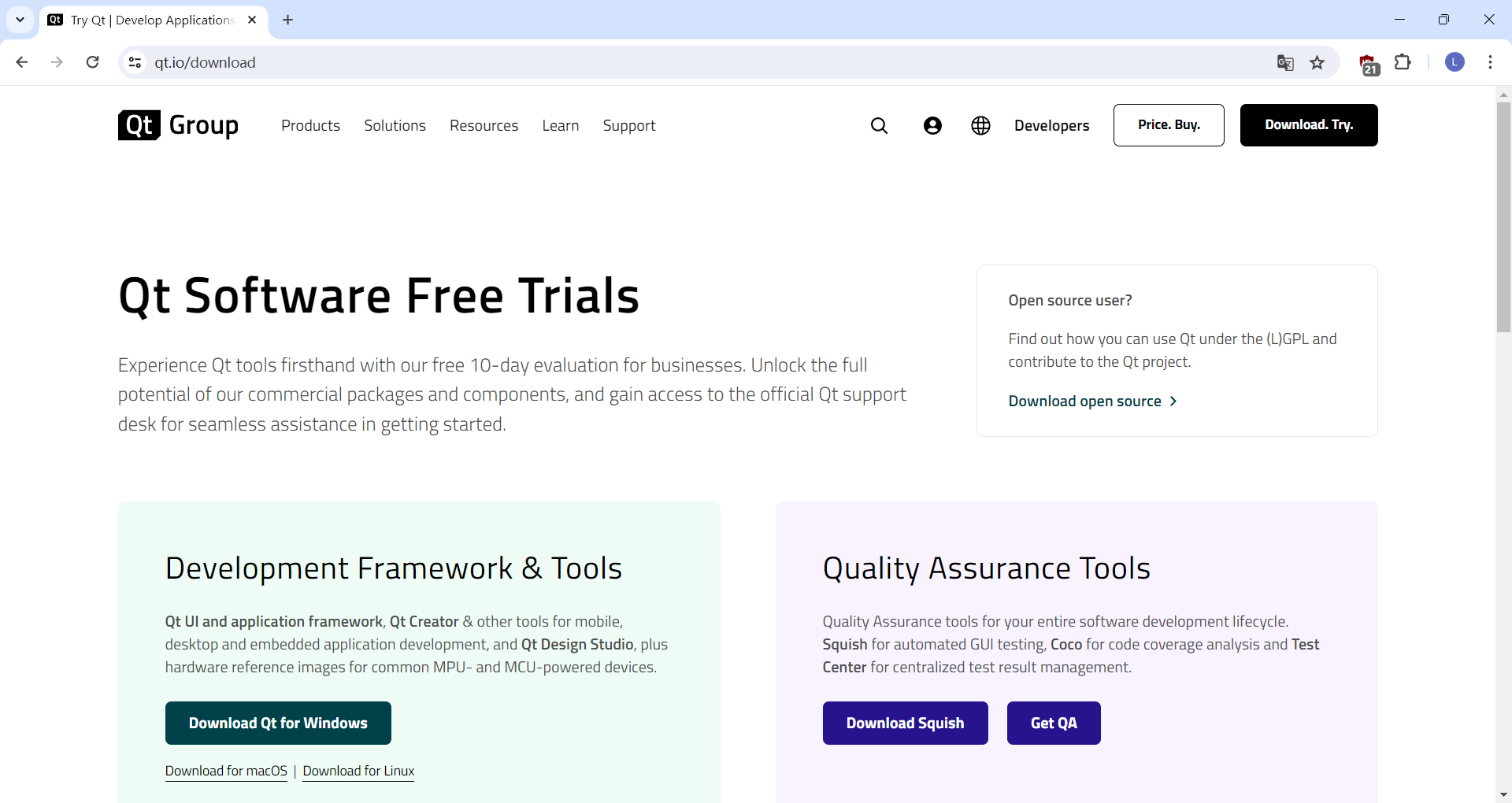
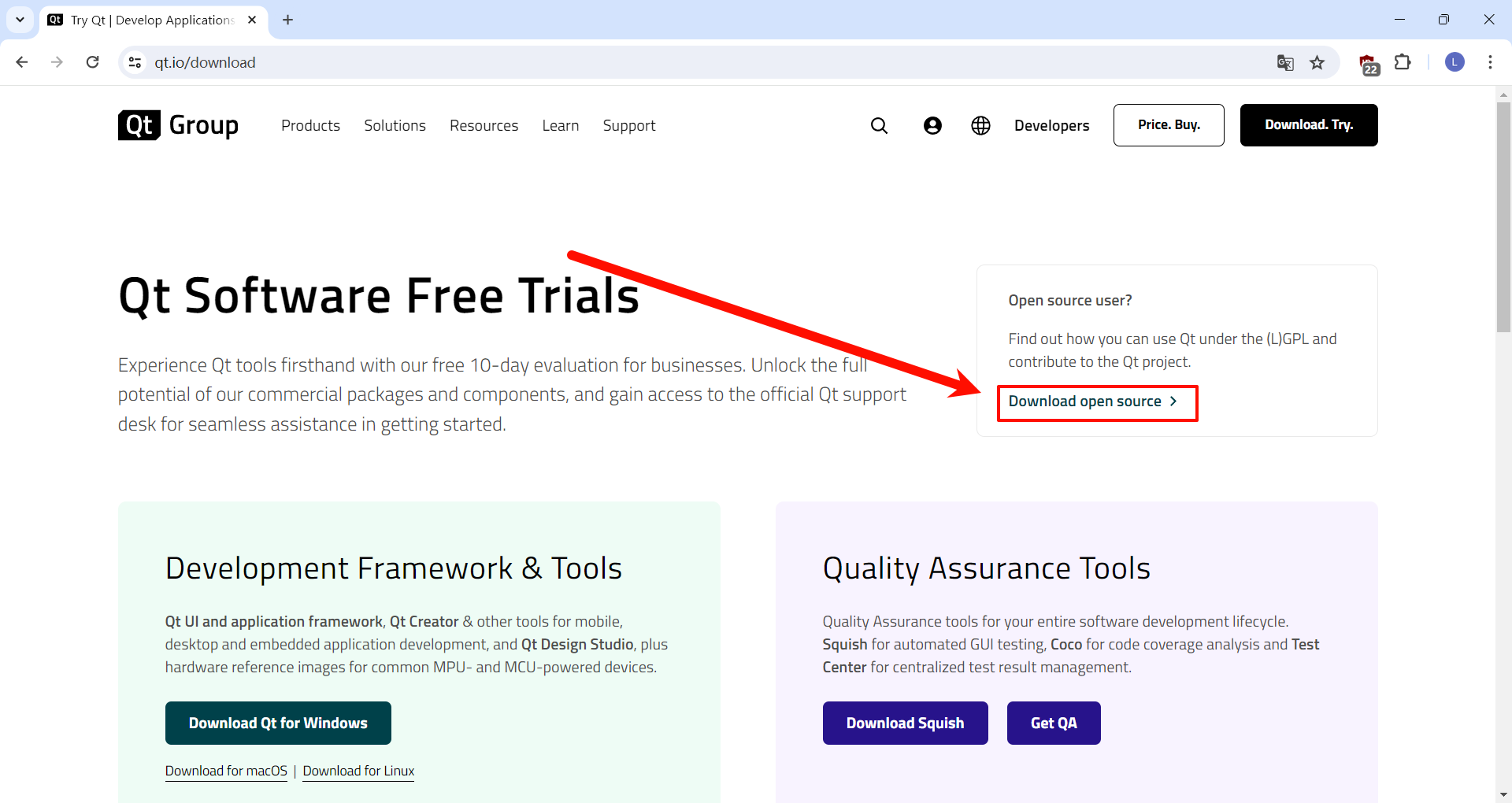
【3】然后点击【Download open source】
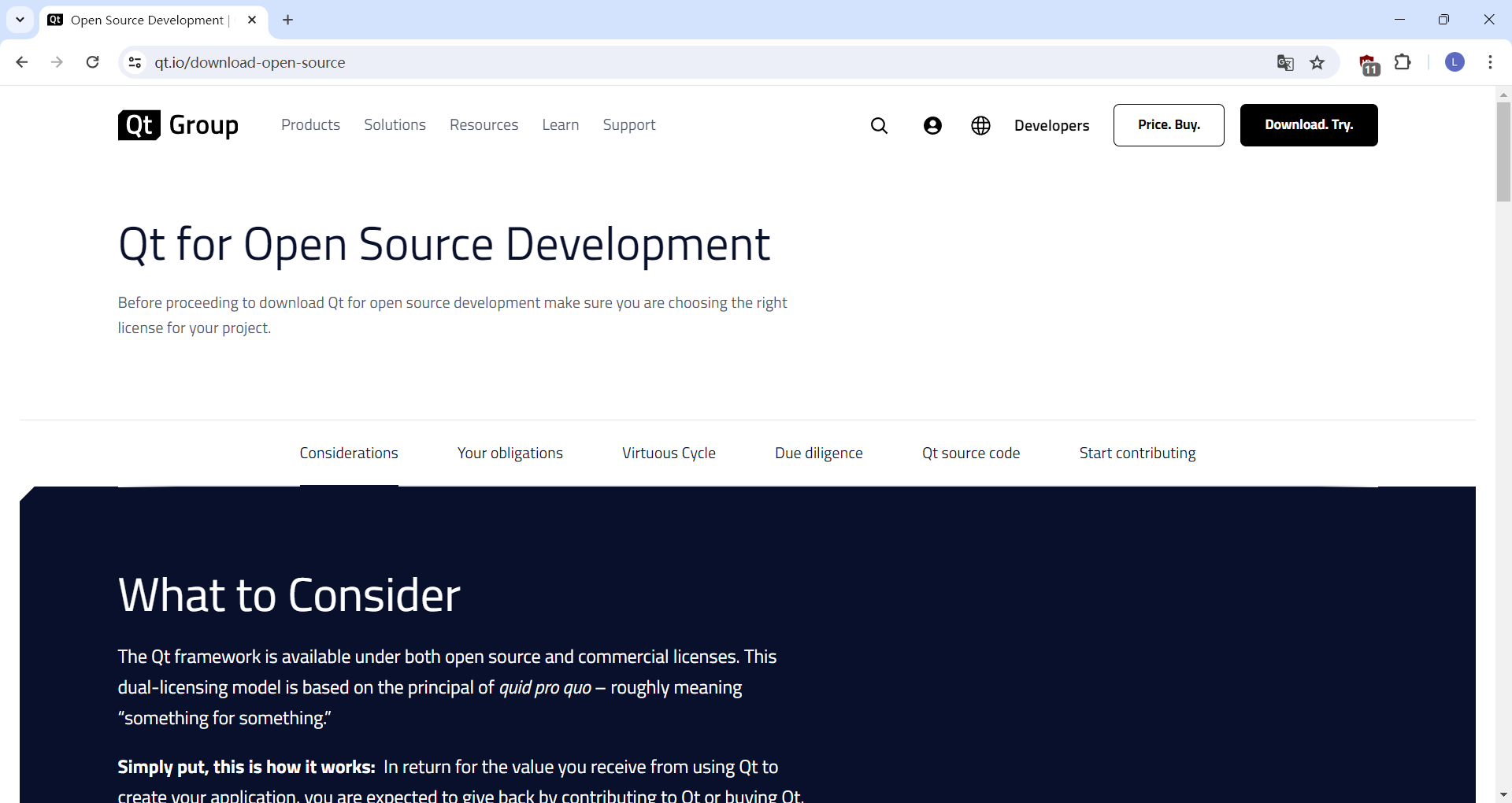
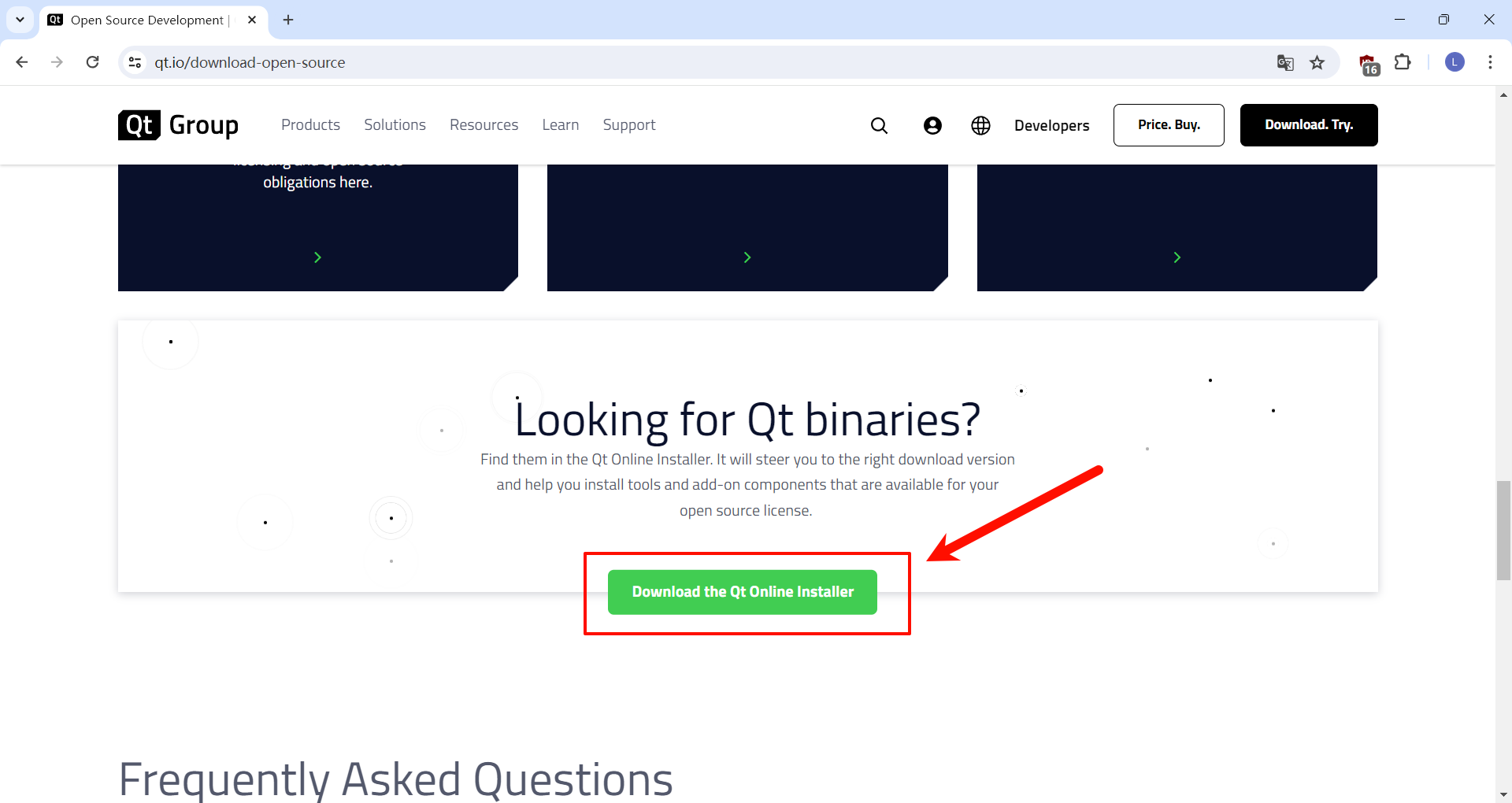
【4】到这个页面后,一路往下滑,找到【Download the Qt Online Installer】并点击
【5】然后选择版本,点击【Qt Online Installer for ……】就可以开始下载了
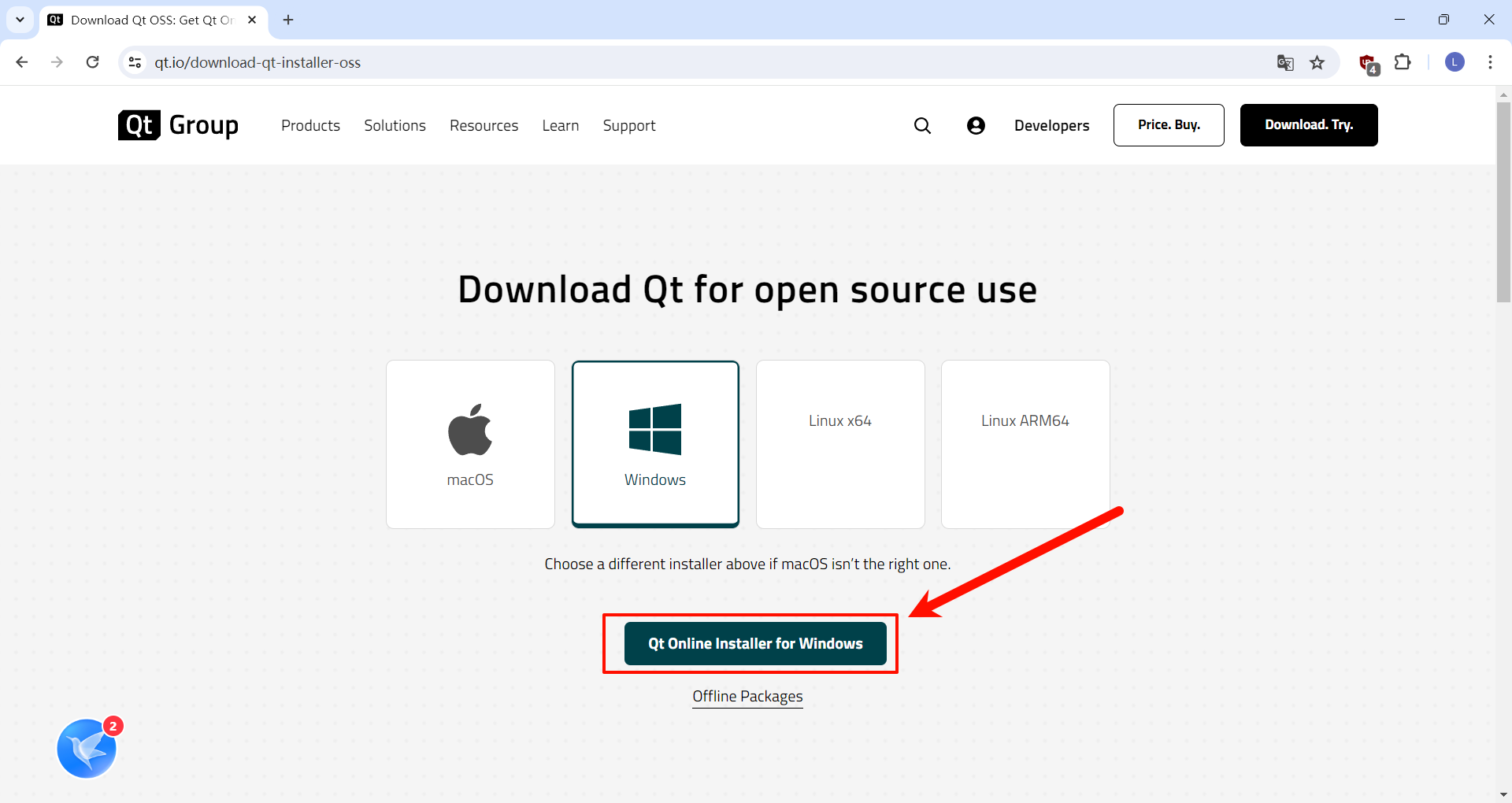
当然,通过这个链接 https://www.qt.io/download-qt-installer-oss 也可以直接抵达第 5 步的页面,但我更建议自己找,步骤也不是很繁琐
- 其一:我不能保证这个链接的有效性,因为官网是会不断更新变化的
- 其二:我想让你通过这个步骤对自己“到底下载了个啥东西”有个初步的了解,并且自己会去找在哪下载,这样万一网站结构变了,你还是知道在哪下载
【第三步】安装
【1】打开安装包
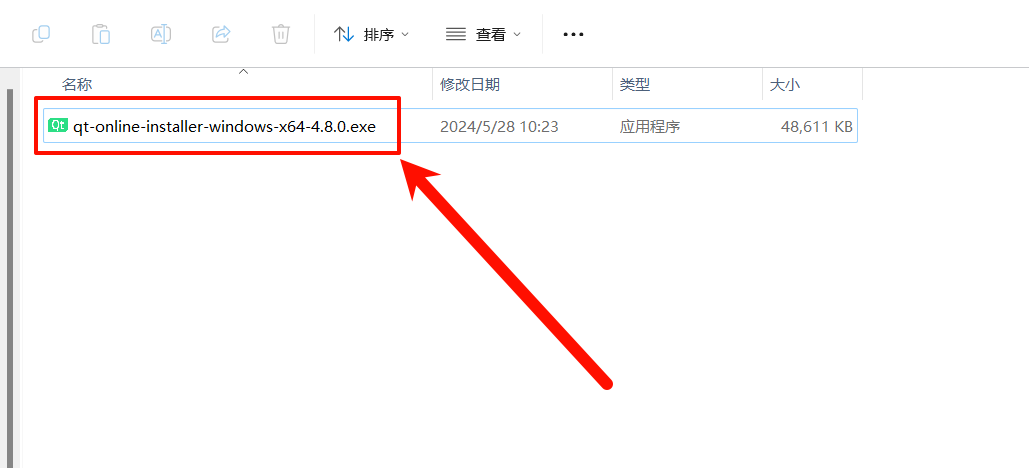
- 安装包文件名说明:4.8.0 不是 Qt 库的版本,也不是 Qt Creator 还是什么的版本,仅仅就是安装包的版本而已(据我推测应该是酱紫)不用管。
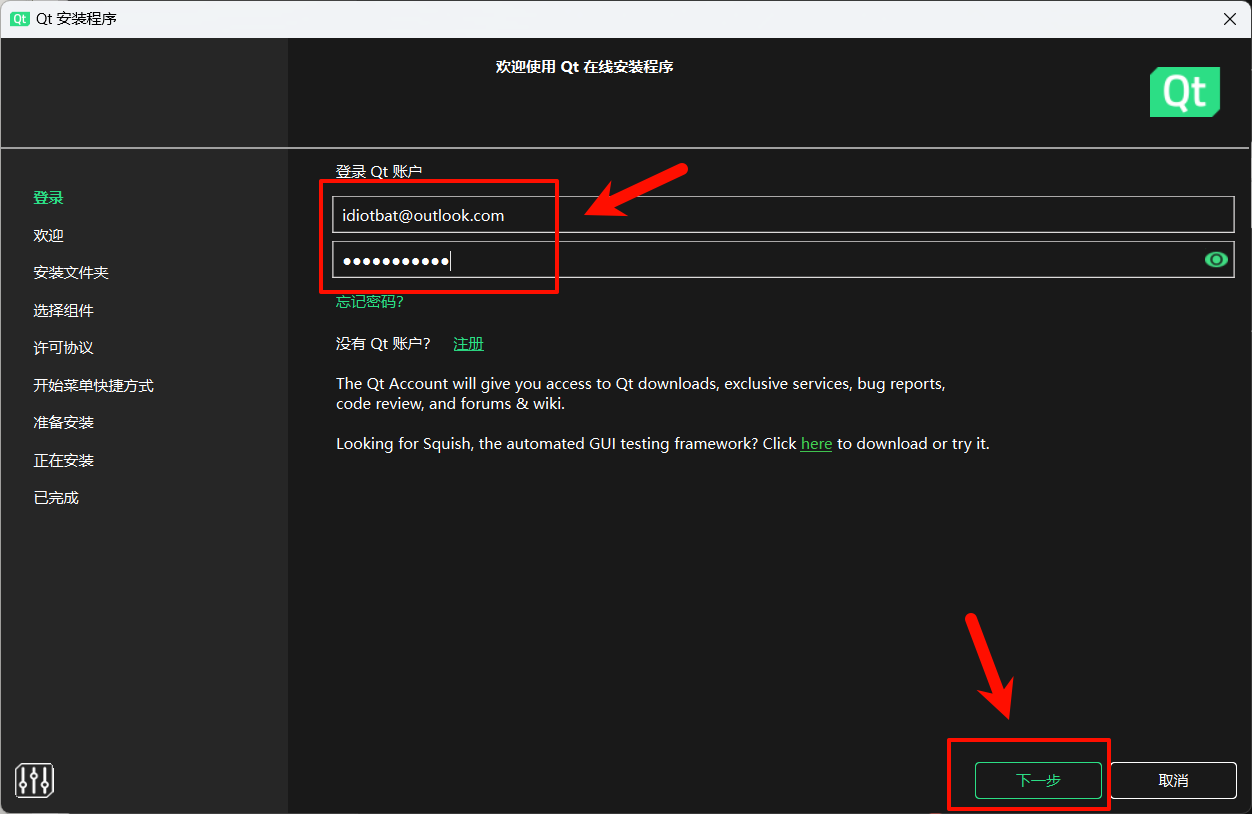
【2】输入刚才注册的邮箱和密码,然后下一步
【3】勾选同意协议,然后勾我是个人用户,然后下一步
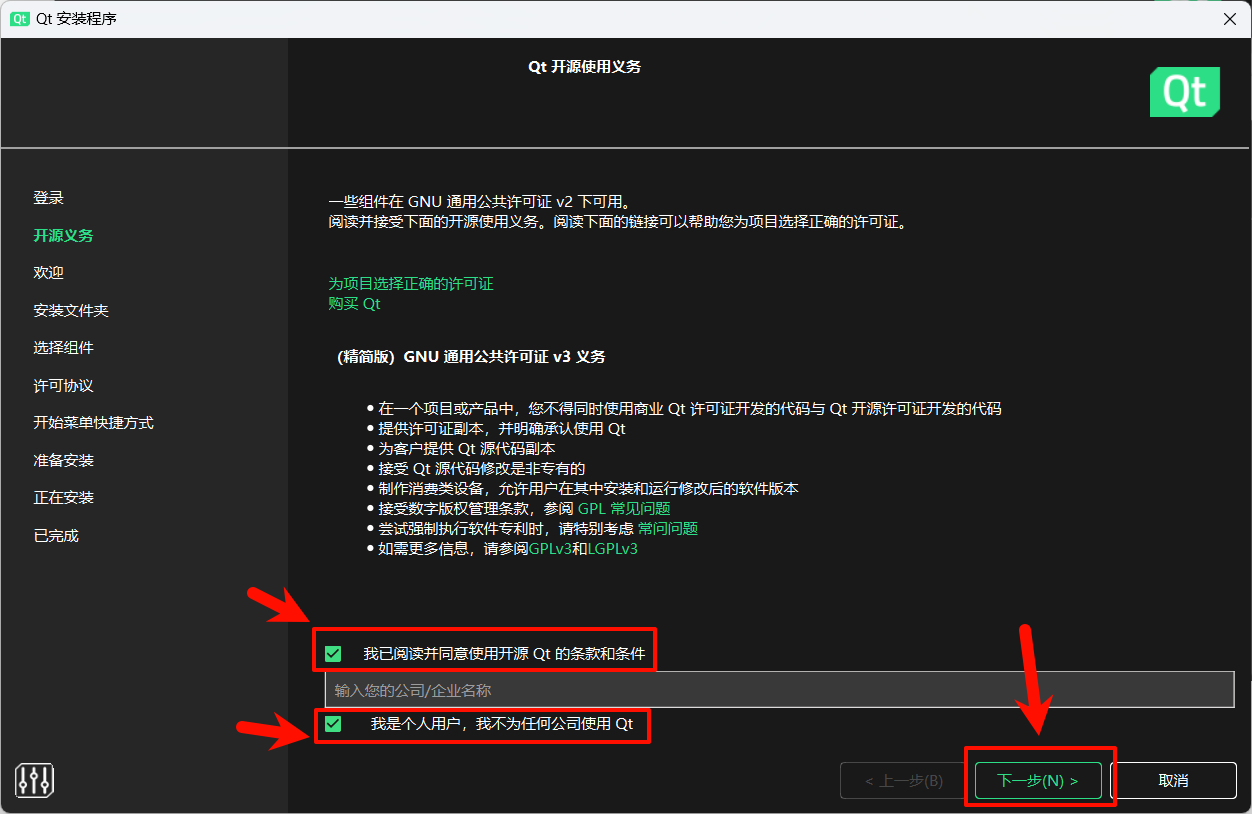
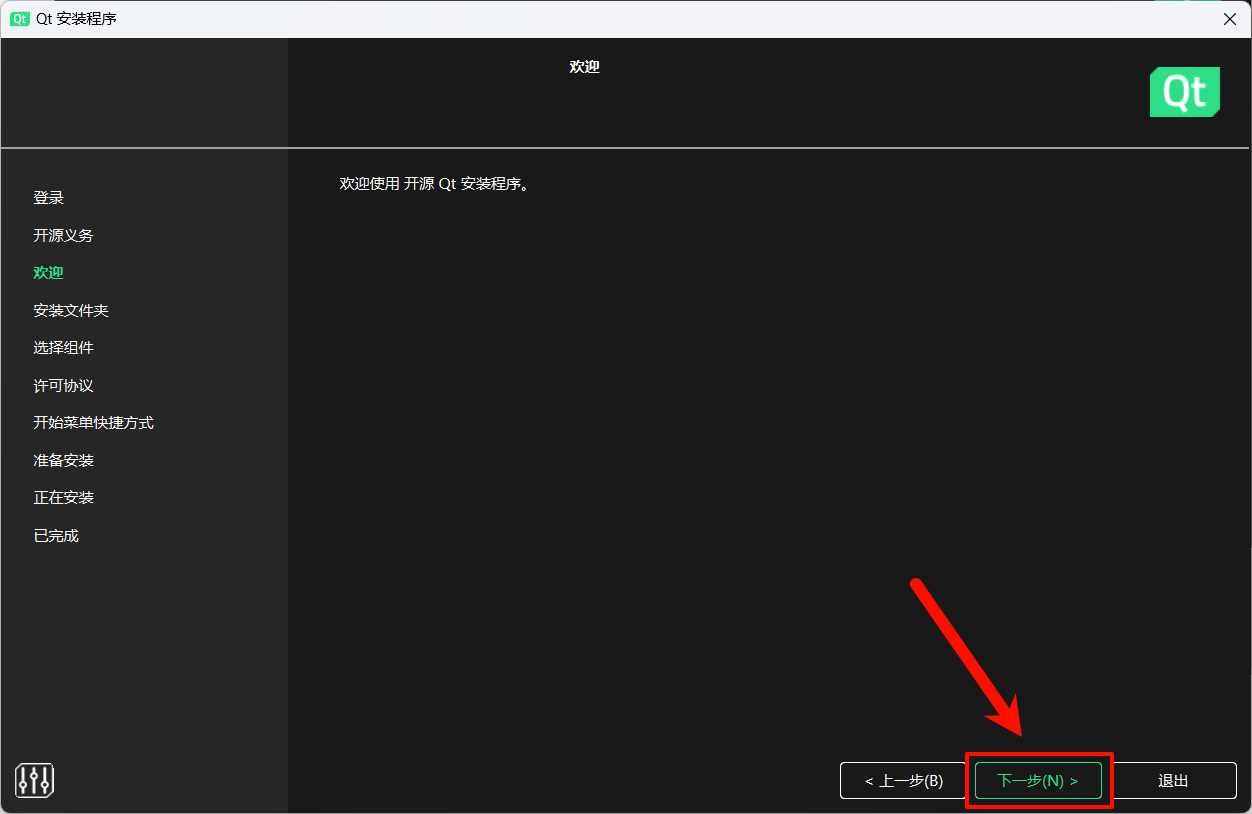
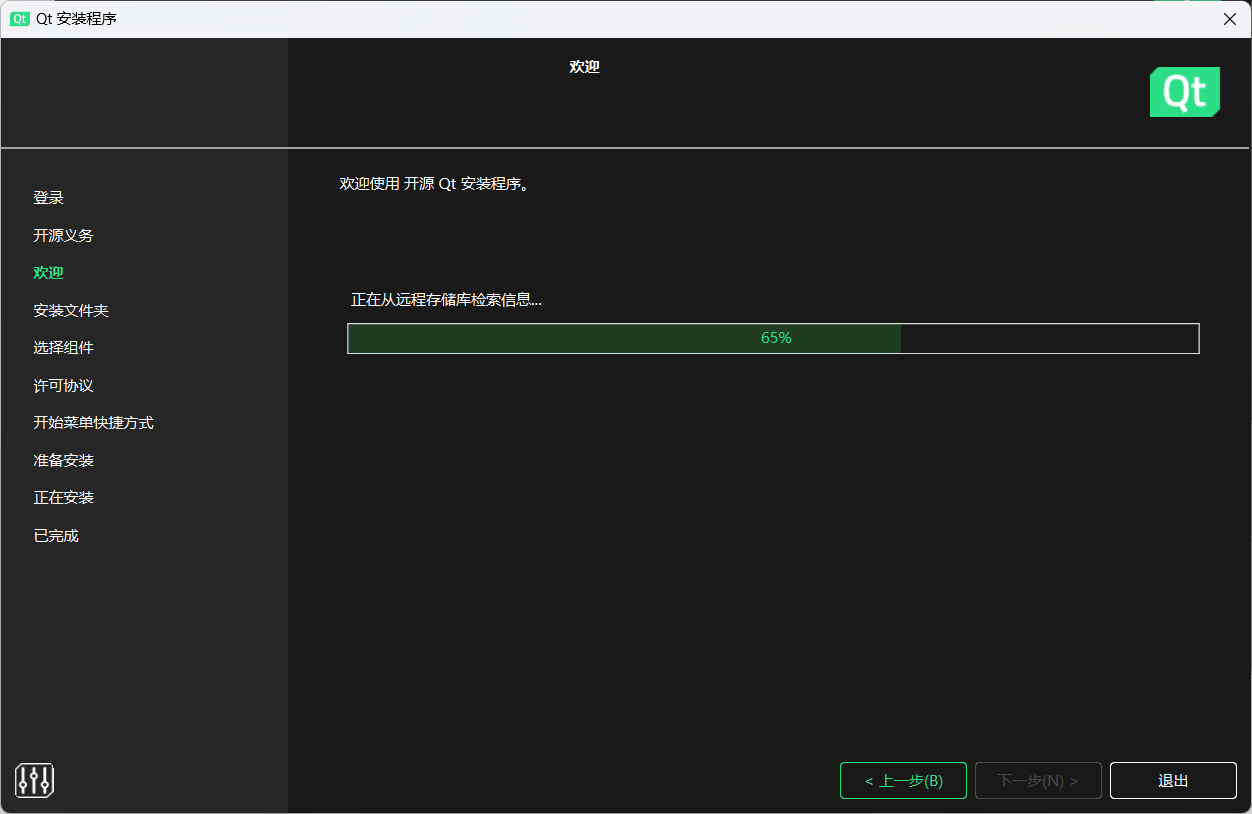
【4】下一步,然后会加载点东西,第一次安装会久一点
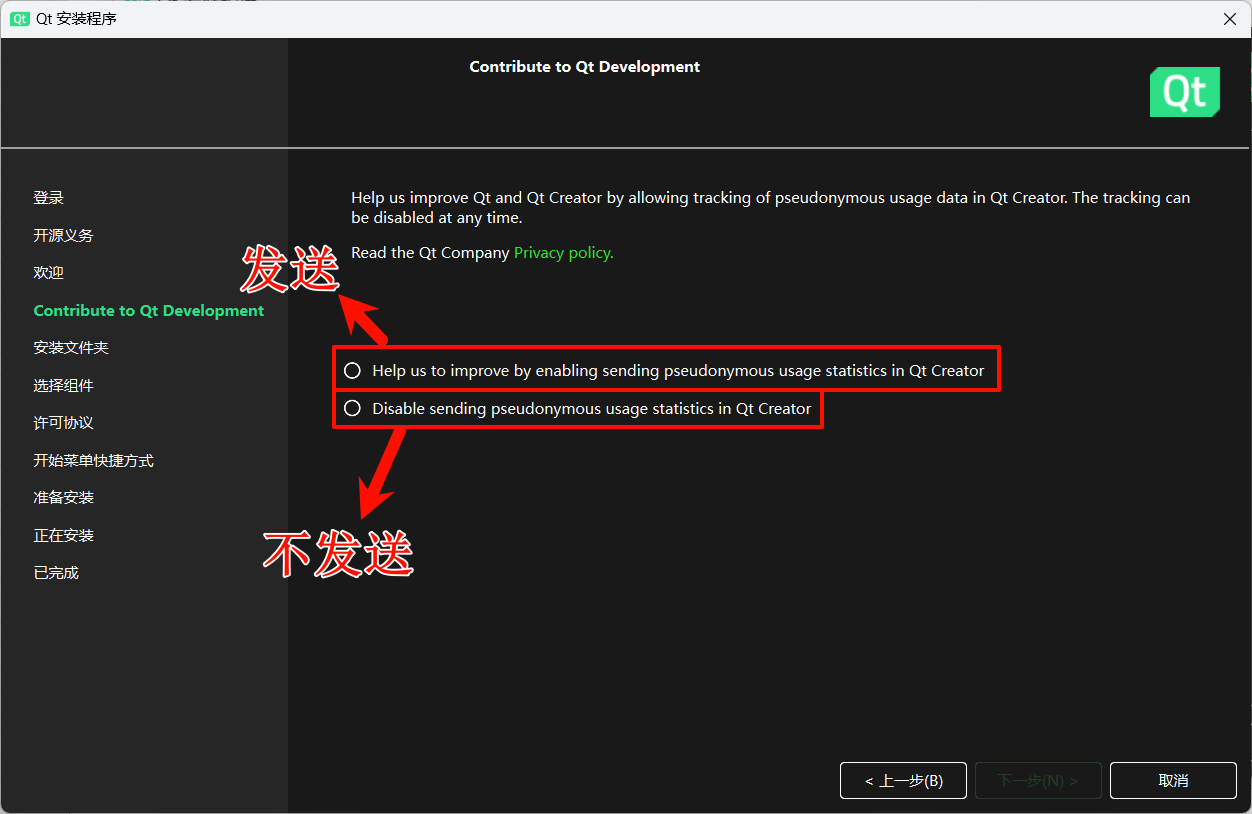
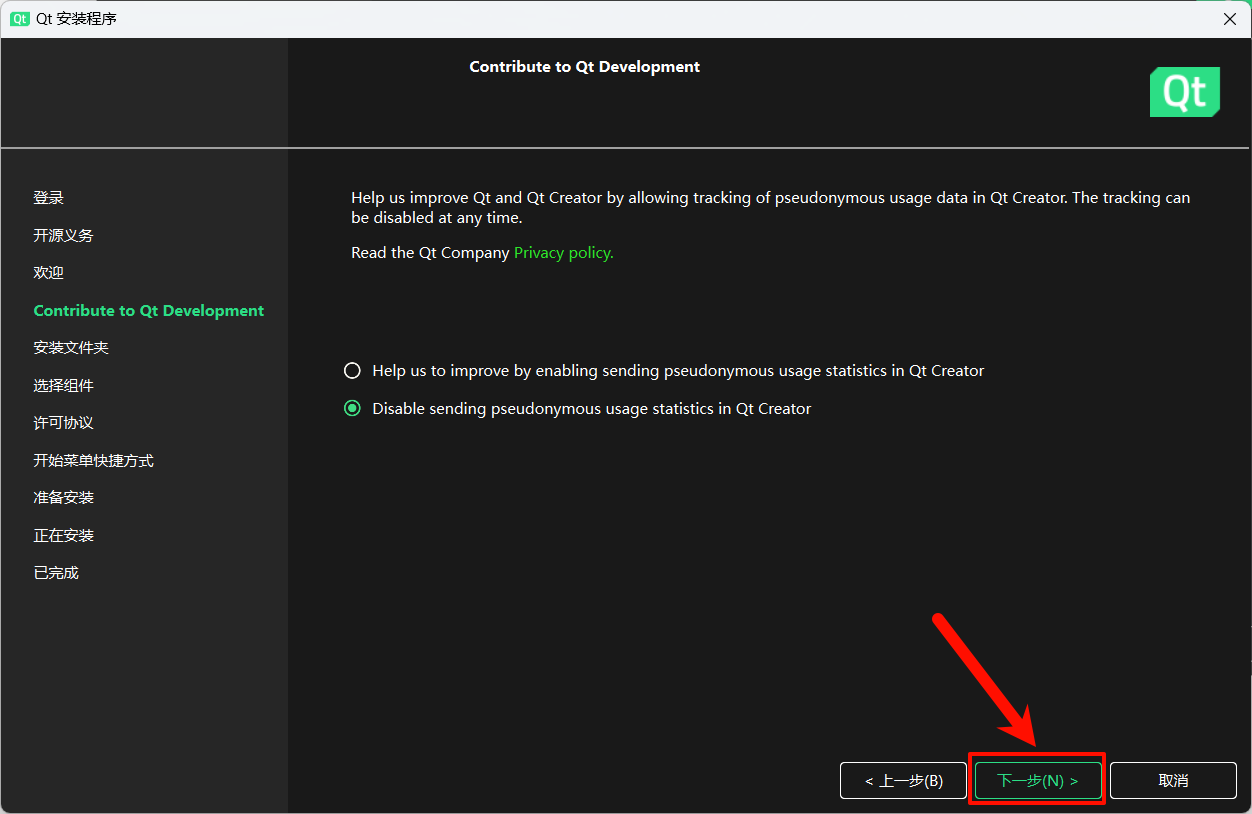
【5】这个界面的意思是要不要发送数据给 Qt 官方以帮助他们改进
(好好好,这么玩是吧,我这都开源版了,还有就是唯独这个页面是英文,我寻思官方是不是故意的),反正我肯定拒绝,你们自己看,选好后下一步就好
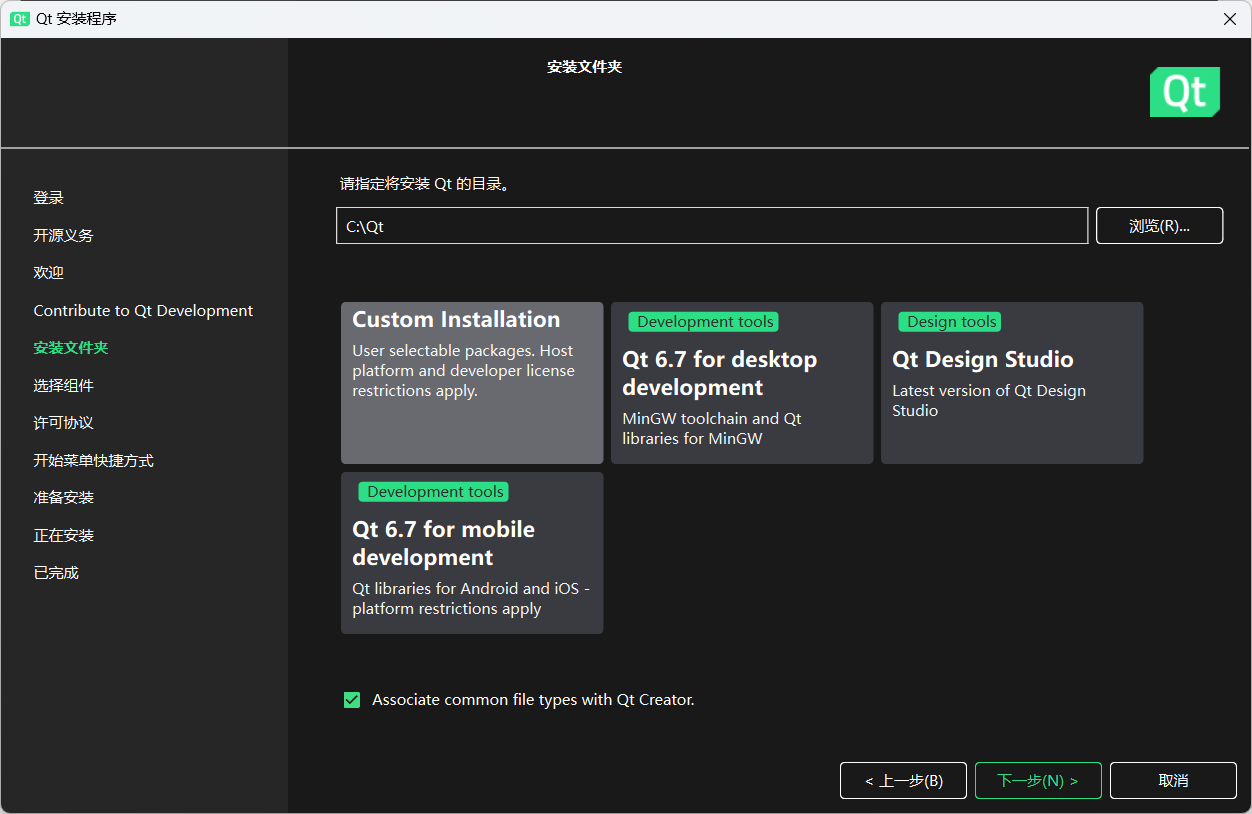
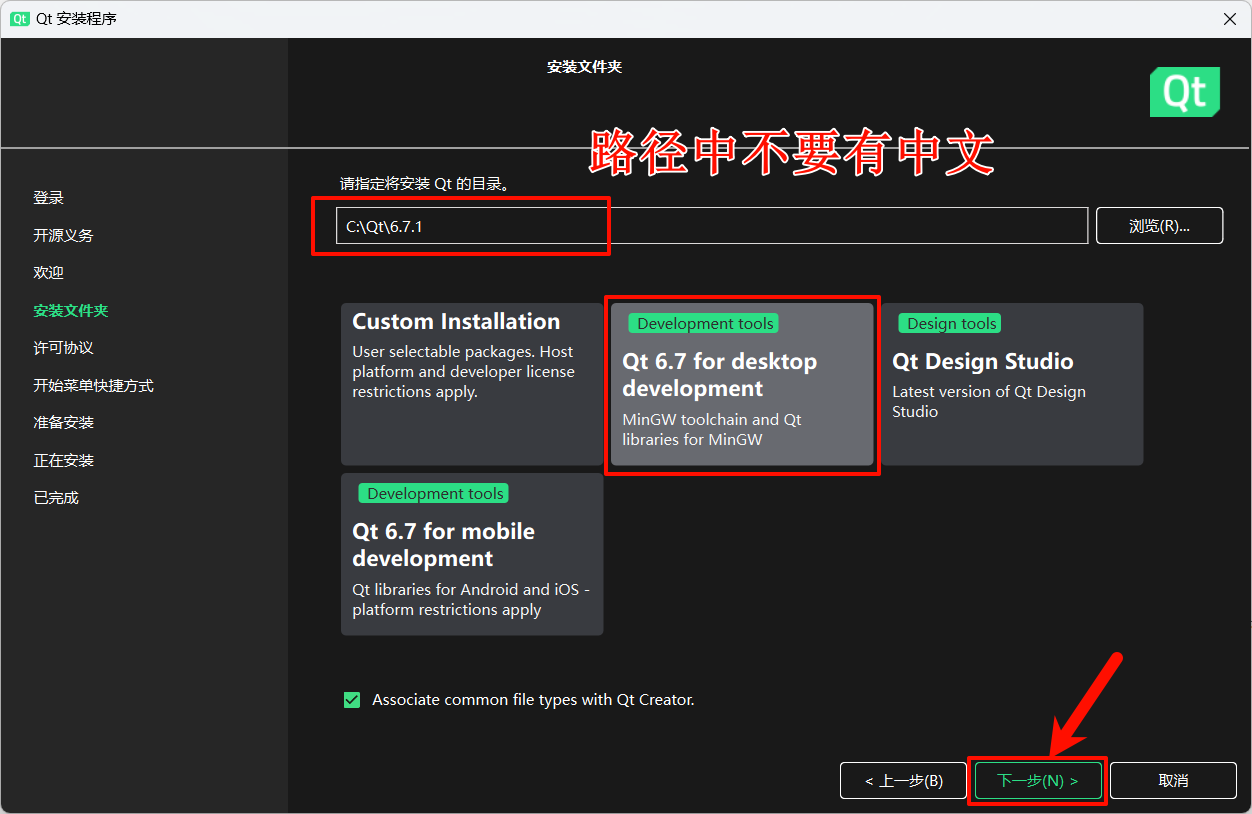
【6】这一步非常关键,首先是安装目录的选择
安装路径中千万千万不要有中文!安装路径中千万千万不要有中文!安装路径中千万千万不要有中文!(信我就对了,别问为什么)
其次,Qt 安装在哪个盘不要紧,我一般是安装在专门放软件的盘;
建议安装路径:【盘符】:\Qt\【Qt 版本号】,因为你也不确定你以后会不会安装别的版本又不想删除当前版本,所以最好是把不同版本装在不同文件夹里;
这个在线安装包默认安装的 Qt 库的版本是最新版,而在我安装的时候(2024-5-28),Qt 库的最新版是 6.7.1,所以我的路径为:【C:\Qt\Qt6.7.1】。
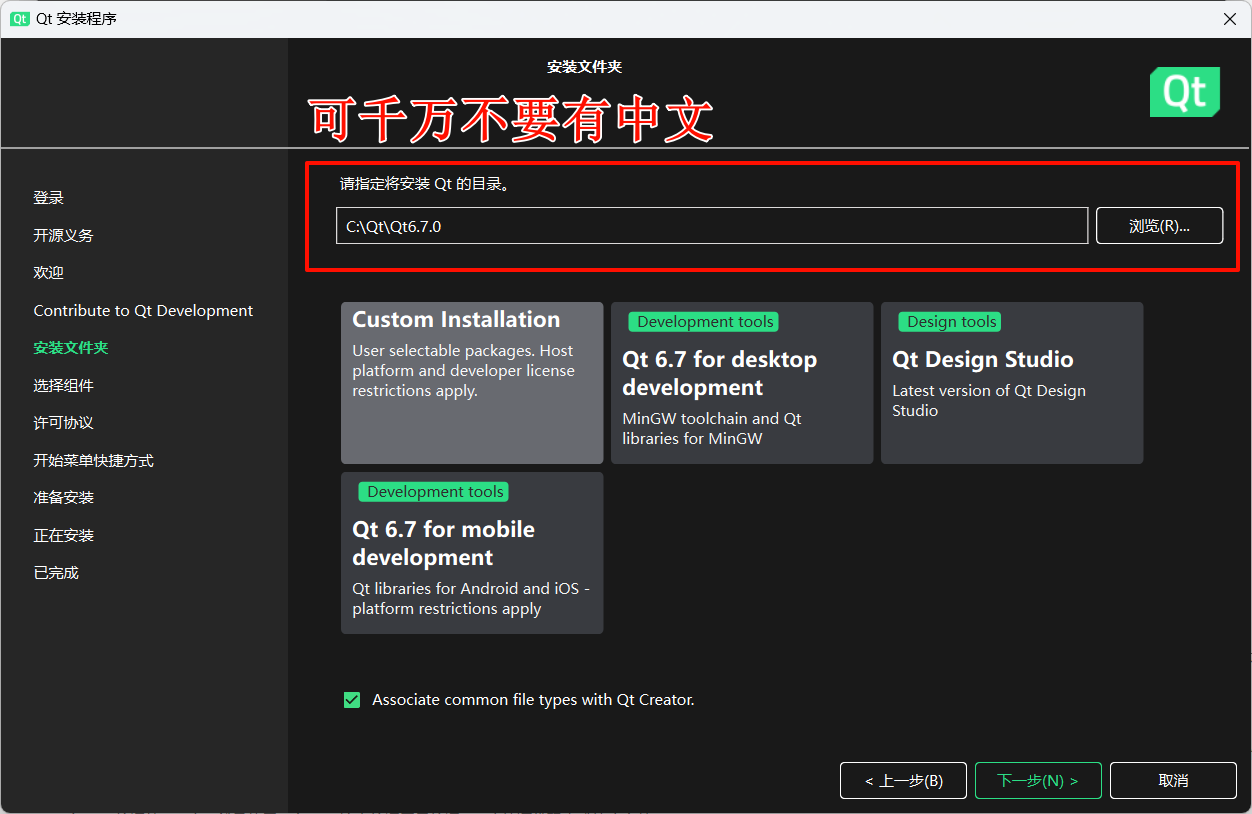
然后下面的选项,可能每个版本都不一样,但选择的本质没变
【Custom installation】(自定义安装):所有的工具,套件,模块等都由你自己选择(在后面)。
【Qt Design Studio】(Qt 设计工作室):这是 Qt Creator 默认自带的一个工具,它支持可视化编程,就是你可以像 P 图一样,去设计图形界面,只安装这个有啥意思?所以一般不选这个。
【Qt 6.7 for desktop development】(用于桌面开发的 Qt 6.7):这一项的重点在于下面的解释:
MinGW toolchain and Qt libraries for MinGW(MinGW 工具链和 MinGW 编译的 Qt 库)MinGW,是 Windows 版本的 GCC,说白了就是编译源代码的工具,而 MinGW 工具链,其实就是构建套件,什么是构建套件,就是从源代码到可执行程序,这整个过程中所使用的工具组合。对于 Qt Creator,构建套件是必须的,没有构建套件就不能编译源代码。
MinGW 编译的 Qt 库,就是使用 MinGW 这套编译工具编译 Qt 库的源代码生成的库文件。
选择这一项的话,会自动安装好一些默认的工具,比如 Qt Creator、Qt Design Studio 等,都是最新版,并且会安装好最新的 MinGW 构建套件,和 MinGW 编译的 Qt 库。
对于桌面应用开发来说,选这一项就够了。【Qt 6.7 for mobile development】(用于移动开发的 Qt 6.7):顾名思义,专门开发手机软件的,我不是很了解,没有开发手机软件需求的不用管。
那么这四个选项第二个和第四个一般不选,主要是选第一个或者第三个,我们先选第一个到后面看看都有哪些工具、组件等。
另外,最下面【Associate common file types with Qt Creator】,是说文件关联,就是一些常见的源代码文件,会默认使用 Qt Creator 打开,这个根据自己需求选择
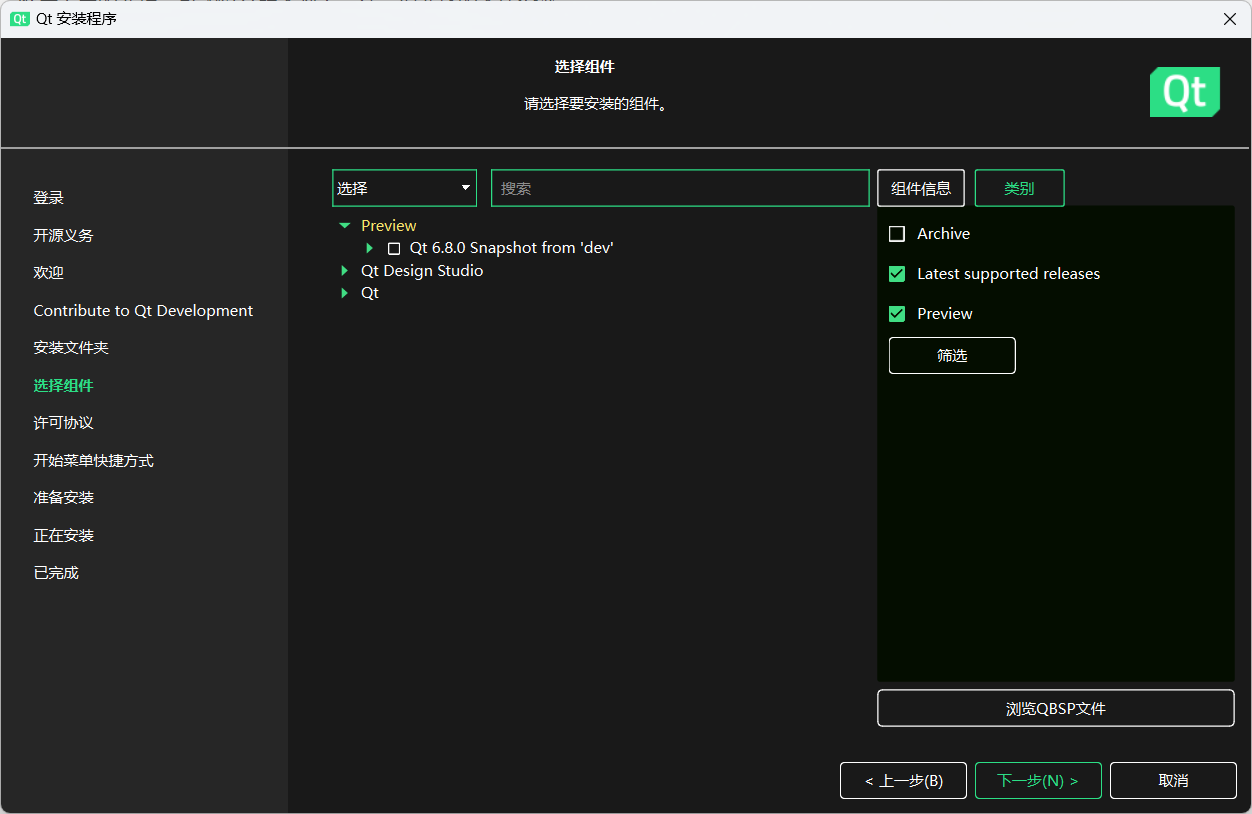
选择组件,对于不熟悉的人来说,简直坑爹,当时差点我就从安装到放弃了。
首先,中间的是组件列表,右边有三个选项可以用来筛选组件,我们先筛选,再具体选择。
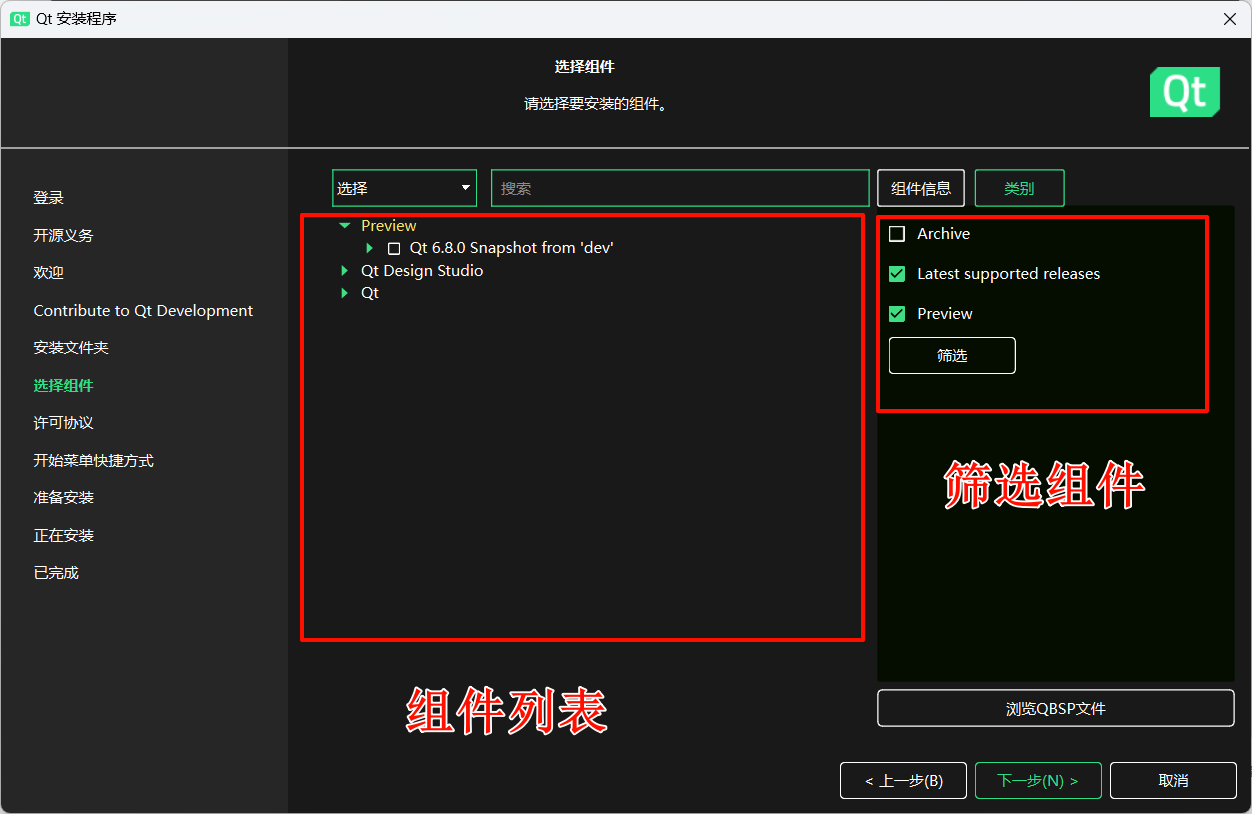
- Archive(归档),提供了一些往期版本的组件供你选择,各个组件的各种版本都可以选择,比如什么预构建组件、3D 组件等,还有各种版本的源码、附加库、构建套件可以选择,反正我现在是用不到,而且人家默认也没勾这一项。
- Lasted supported releases(长期支持的版本),顾名思义它里面的组件都是长期支持的,长期支持的版本一般都比较稳定,所以人家默认也勾了这一项。
- Preview(预览),很简单,玩玩人家刚弄出来的东西,想玩的去玩,不想玩的就乖乖搞开发就行了。
这三项中 Archive 和 Preview 可以不用勾,但是 Lasted supported releases 是必须要勾的。
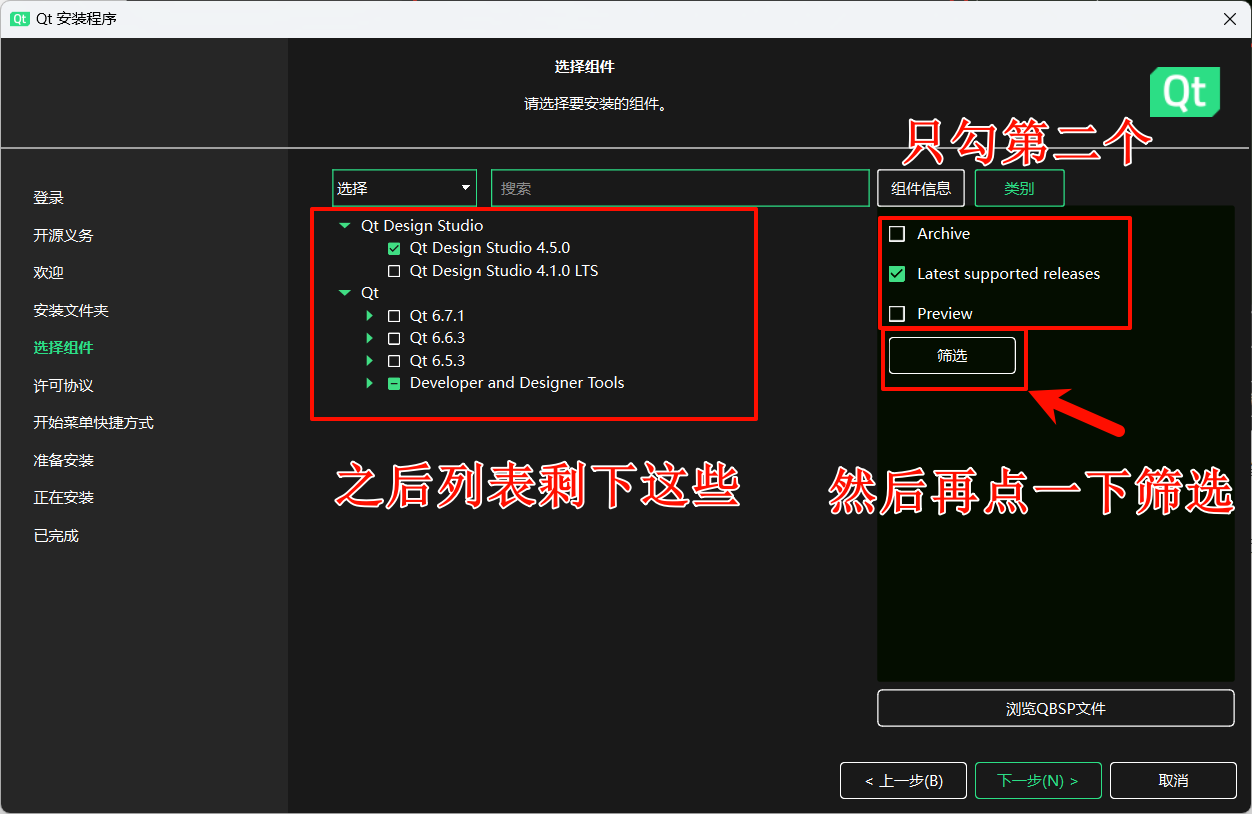
现在详细介绍一下组件列表
Qt Design Studio(Qt 设计工作室),之前提到过,图形化编程工具,通常会用来快速构建出图形界面,一般都会选。
提供了两个版本供选择,根据名字就可以看出,一个是最新版,一个是 LTS,根据自己需求选择即可。
Qt,这一部分是安装的核心部分,其中又分为两部分
Qt 6.x.x,这一部分是关于 Qt 库的组件。
如果要进行 Qt 应用程序开发(或者说如果要使用 Qt 库),这一部分是必选的。
一般只针对一个版本进行选择
Developer and Designer Tools(开发和设计工具),这一部分是关于 Qt Creator 的组件。
这一部分的组件是针对 IDE 而言的,包括 Qt Creator 在内。
这一部分通常也是必选的。
所以说,Qt 的在线安装包,能够安装两种东西,Qt 和 Qt Creator,你可以选择只安装其中之一,但通常都会安装。
现在针对 Qt 6.x.x 这一部分做详细介绍。我们以最新版为例。
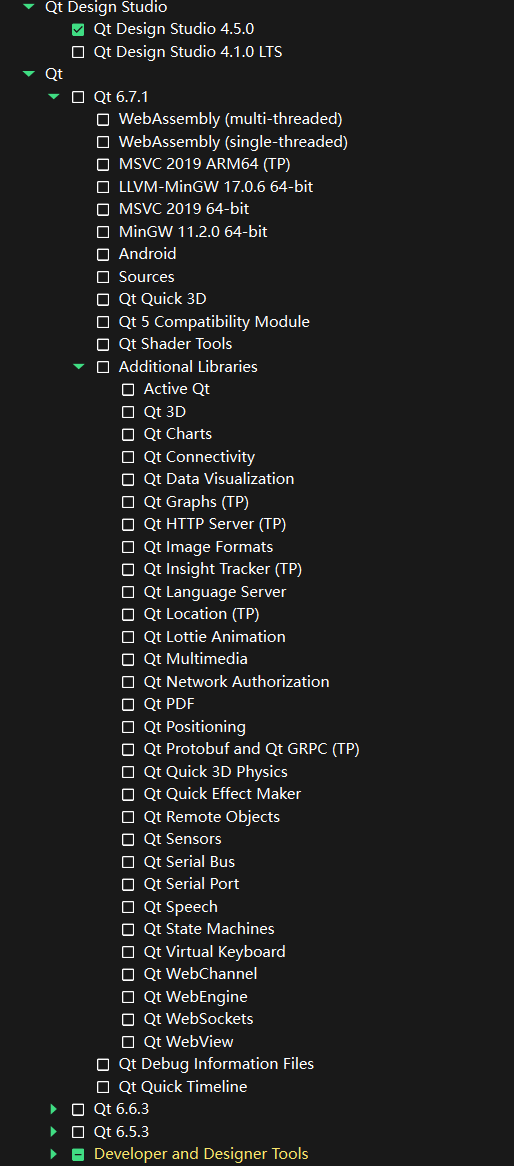
WebAssembly (multi-threaded/ single-threaded):
- 这两个组件允许 Qt 应用程序在 WebAssembly 环境中运行,支持多线程或单线程模式。
MSVC 2019 ARM64 (TP):
- 这是为 Microsoft Visual C++ 2019 编译器的 ARM64 架构提供的 Qt 工具包。
LLVM-MinGw 17.0.6 64-bit:
- 这是基于LLVM 的 MinGW 编译器的 64 位版本,用于在 Windows 上编译 Qt 应用程序。
MSVC 2019 64-bit:
- 这是为 Microsoft Visual C++ 2019 编译器的 64 位版本提供的 Qt 工具包。
MinGW 11.2.0 64-bit:
- 这是为 MinGW 编译器的 64 位版本提供的 Qt 工具包,用于在 Windows 上编译 Qt 应用程序。
Android:
- 这是为 Android 平台提供的 Qt 工具包,允许开发者为 Android 设备创建应用程序。
Sources:
- 包含 Qt 库的源代码,供开发者参考或修改。
Qt Quick 3D:
- 用于创建 3D 用户界面元素和场景的模块。
Qt 5 Compatibility Module:
- 提供与 Qt 5 版本兼容的接口,帮助从 Qt 5 迁移到 Qt 6。
Qt shader Tools:
- 用于创建和编译着色器的工具。
Additional Libraries:
- 包括一些额外的库,如 Active Qt、Qt 3D、Qt Charts 等。
Active Qt:
- 允许 Qt 应用程序与 COM 组件交互。
Qt 3D:
- 用于创建 3D 场景和动画的模块。
Qt Charts:
- 提供图表绘制功能的模块。
Qt Connectivity:
- 用于设备间通信的模块。
Qt Data Visualization:
- 提供数据可视化功能的模块。
Qt Graphs (TP):
- 用于图形处理的实验性模块。
Qt HTTP Server (TP):
- 实现 HTTP 服务器功能的实验性模块。
Qt lmage Formats:
- 用于图像格式处理的模块。
Qt Insight Tracker (TP):
- 用于追踪和分析用户行为的实验性模块。
Qt Language Server:
- 用于语言服务的模块,如代码补全、语法检查等。
Qt Location (TP):
- 提供地理位置服务的模块。
Qt Lottie Animation:
- 用于播放 Lottie 动画的模块。
Qt Multimedia:
- 用于处理音频、视频和相机的模块。
Qt Network Authorization:
- 用于网络认证的模块。
Qt PDF:
- 用于处理 PDF 文件的模块。
Qt Positioning:
- 提供位置服务的模块。
Qt Protobuf and Qt GRPC (TP):
- 支持 Google Protocol Buffers 和 gRPC 通信协议的实验性模块。
Qt Quick 3D physics:
- 用于 3D 物理效果的模块。
Qt Quick Effect Maker:
- 用于创建 Qt Quick 效果的模块。
Qt Remote Objects:
- 用于远程对象通信的模块。
Qt Sensors:
- 用于访问传感器数据的模块。
Qt Serial Bus:
- 用于串行总线通信的模块。
Qt Serial Port:
- 用于串行端口通信的模块。
Qt Speech:
- 用于语音识别和合成的模块。
Qt State Machines:
- 用于创建状态机的模块。
Qt Virtual Keyboard:
- 用于创建虚拟键盘的模块。
Qt Webchannel:
- 用于 Web 通信的模块。
Qt WebEngine:
- 用于集成 Chromium 浏览器引擎的模块。
Qt Websockets:
- 用于 WebSocket 通信的模块。
Qt Webview:
- 用于集成 Web 内容的模块。
Qt Debug Information Files:
- 包含调试信息的文件,用于调试 Qt 应用程序。
Qt Quick Timeline:
- 用于动画和时间轴控制的模块。
注意:有些组件后面带有“(TP)”,这表示它们是“技术预览”(Technology Preview) 版本,可能还不稳定或正在开发中。
接下来详细介绍 Developer and Designer Tools
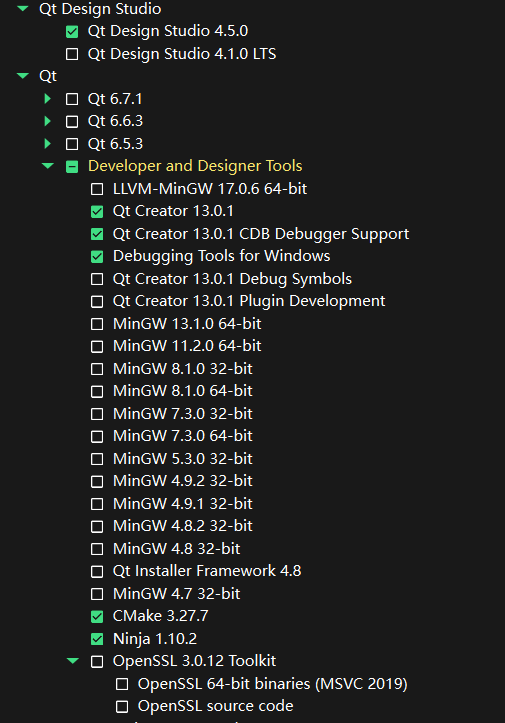
- LLVM-MinGw 17.0.6 64-bit:
- LLVM-MinGw 是一个基于 LLVM 编译器基础设施的 GNU 编译器集合,这个版本是 64 位的,用于在 Windows 上编译 Qt 应用程序。
- Qt Creator 13.0.1:
- Qt Creator 是 Qt 的官方集成开发环境(IDE),用于开发 Qt 应用程序。
- Qt Creator 13.0.1 CDB Debugger support:
- 这是 Qt Creator 的组件,提供了对 CDB(Windows 的调试器)的支持,用于调试 Windows 平台上的应用程序。
- Debugging Tools for Windows:
- 这是微软提供的工具集,包括调试器和其他调试相关的工具,用于调试 Windows 应用程序。
- Qt Creator 13.0.1 Debug Symbols:
- 这些是调试符号,用于在 Qt Creator 中进行源代码级的调试。
- Qt Creator 13.0.1 Plugin Development:
- 这个组件提供了开发 Qt Creator 插件所需的工具和文档,允许开发者扩展 Qt Creator 的功能。
- MinGW 13.1.0 64-bit:
- MinGW(Minimalist GNU for Windows)是一个提供 GNU 工具集的 Windows 移植版本,这个版本是 64 位的。
- MinGW 11.2.0 64-bit:
- 这是 MinGW 的一个较旧版本,同样是 64 位的。
- MinGW 8.1.0 32-bit / 64-bit:
- 这是 MinGW 的 32 位和 64 位版本,用于在 Windows 上编译应用程序。
- MinGW 7.3.0 32-bit / 64-bit:
- 这是更早的 MinGW 版本,提供 32 位和 64 位编译支持。
- MinGw 5.3.0 32-bit:
- 这可能是一个未选中的 MinGW 5.3.0 的 32 位版本。
- MinGW 4.9.2 32-bit:
- 这可能是一个特别标记的 MinGW 4.9.2 的 32 位版本。
- MinGW 4.9.1 32-bit / MinGW 4.8.2 32-bit / MinGW 4.8 32-bit / MinGW 4.7 32-bit:
- 这些都是 MinGW 的早期 32 位版本,用于编译 Windows 应用程序。
- Qt Installer Framework 4.8:
- 这是一个用于创建跨平台安装程序的框架。
- CMake 3.27.7:
- CMake 是一个跨平台的自动化构建系统,它使用配置文件(CMakeLists.txt)来生成标准的构建文件。
- Ninja 1.10.2:
- Ninja 是一个小型的构建系统,专注于速度,通常与 CMake 一起使用。
- OpenSSL 3.0.12 Toolkit:
- OpenSSL 是一个强大的安全库,提供加密和 SSL/TLS 功能。
- OpenSSL 64-bit binaries (MsVc 2019):
- 这是为 Microsoft Visual C++ 2019 编译的 64 位 OpenSSL 二进制文件。
- OpenSSL source code:
- 这是 OpenSSL 的源代码,供开发者研究或修改。
如果没有特殊需求的,我推荐退回到上一步选择【Qt 6.7 for desktop development】,基本够用了,该装的都给你装了,况且后面还是可以增删组件的。
【7】这里我选择【Qt 6.7 for desktop development】,再次提醒路径要设置好(不要有中文!),然后点击下一步
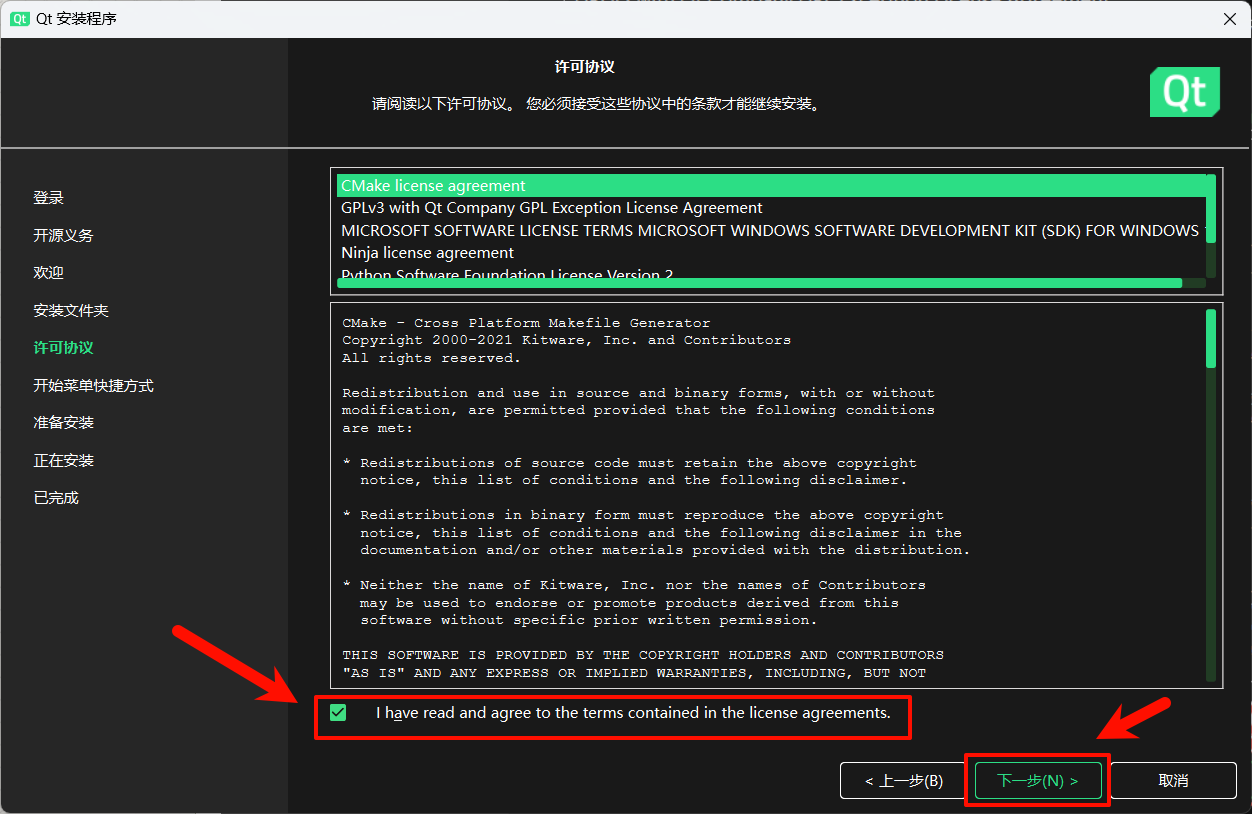
【8】然后同意,下一步
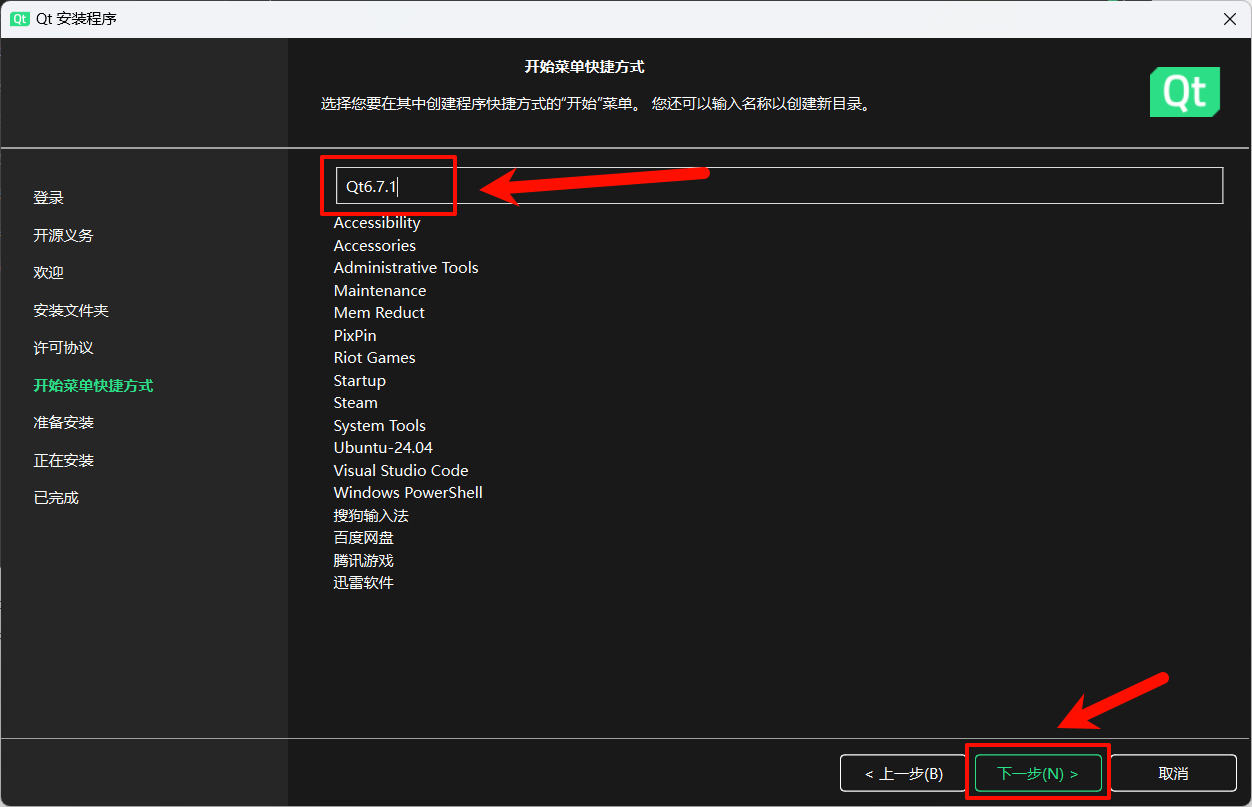
【9】开始菜单快捷方式,注意,这里的意思,在开始菜单中创建一个文件夹,里面是一堆快捷方式,还是建议按照版本号命名,命名好后下一步
【10】安装
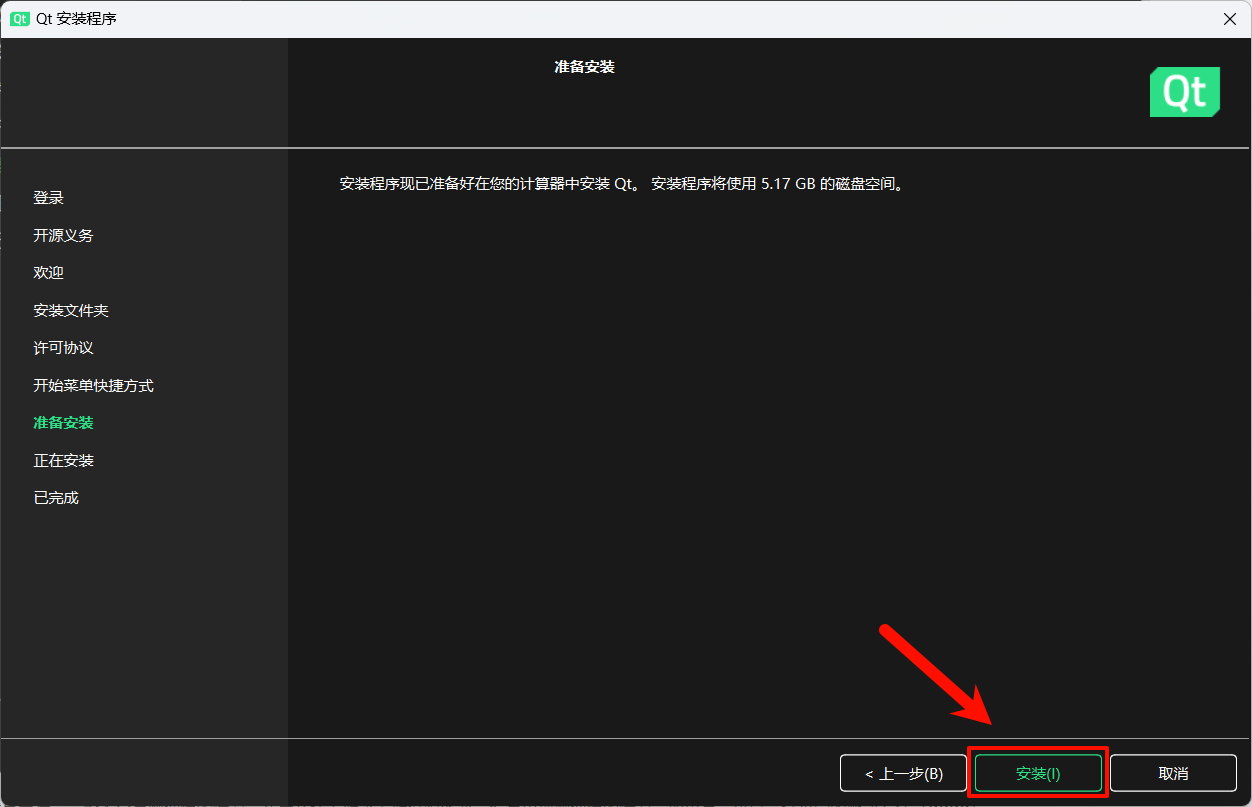
然后就是等待,一般不会有网速慢的情况,我用在线安装器安装过很多次,没有出现网速慢的情况,如果有,可以尝试科学的解决方法(dddd)
最后,授人以鱼不如授人以渔,这个下载安装的思路是不仅仅局限一个版本,一个软件的。